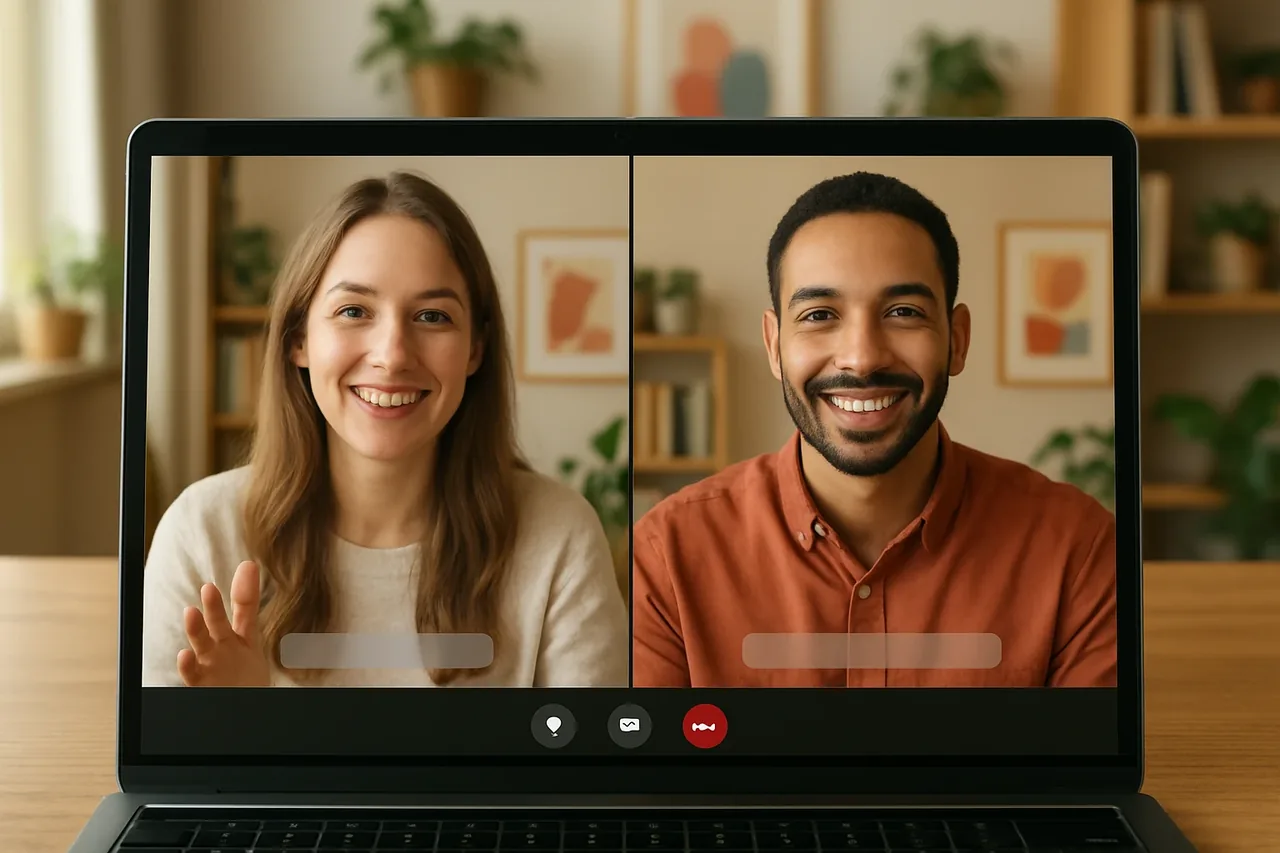
납품 후 미팅에서 고객 지원 통역을 검토한다면, 먼저 고객이 링크로 회의실에 들어올 수 있는지와 서로 사용할 언어를 살펴보세요. Talkniva는 자체 브라우저 회의실에서 말하는 동안 음성을 실시간으로 번역합니다. 아래에서는 고객이 납품물에 관해 질문하는 가상 상황을 바탕으로, 회의실 입장부터 대화 준비와 유료 이용 조건까지 살펴봅니다. 지원 언어 사이의 말로 하는 대화가 대상입니다.
납품 후 미팅에서 고객 지원 통역을 어떻게 활용할까?
가상의 상황을 생각해 보세요. 웹사이트를 납품한 개발자에게 해외 고객이 특정 기능의 사용 방법을 묻습니다. 이 글에서 살펴보는 고객 지원 통역은 이런 후속 미팅에서 서로 다른 언어로 말하는 대화를 음성 번역으로 지원하는 방식입니다. Talkniva는 업무 대화를 위한 실시간 음성 번역을 제공합니다.
이 가상 미팅의 안건은 고객이 겪은 상황을 듣고, 기대한 동작을 묻고, 후속 확인 내용을 함께 정하는 것으로 잡아볼 수 있습니다. Talkniva의 역할은 말하는 동안 음성을 번역하는 데 있습니다. 원인 진단, 해결 약속, 회의 뒤 보낼 설명문은 담당자가 별도로 다룰 작업으로 계획하세요.
자체 브라우저 회의실에서 링크로 만나기
미팅은 Talkniva 자체 브라우저 회의실에서 진행할 수 있습니다. 회의실 링크를 고객에게 공유하면 고객은 설치 없이 입장합니다. 고객도 해당 회의실에 들어와야 하므로, 가상 미팅의 초대 문구에는 “이번 지원 미팅은 공유한 Talkniva 회의실 링크로 들어와 주세요”처럼 만날 장소를 명확히 적어보세요.
Talkniva는 한국어와 영어를 포함한 13개 언어를 지원하며, 지원 언어를 사용하는 참가자는 각자의 언어로 말하고 들을 수 있습니다. 언어 페이지에서 고객과 자신이 사용할 언어를 확인하세요. 앞의 가상 상황에서도 고객의 국적만으로 대화 언어를 정하지 말고, 실제 사용할 언어를 미팅 준비 항목에 넣어보세요.
기존 회의 도구를 사용해야 한다면 별도의 흐름을 검토해야 합니다. 외부 회의실 연동은 베타이며, Microsoft Teams, Google Meet 또는 Zoom 링크를 입력하면 Talkniva 통역기가 참가자로 들어가 음성에만 작동합니다. 번역 제공자는 Talkniva이고, 이 기능은 해당 도구 안에 겹쳐 띄우는 오버레이가 아닙니다. 베타라 불안정할 수 있으니, 참가자에게 통역기가 들어온다고 미리 알리고 대기실이 있으면 입장을 승인하세요.
입장 방식과 말하기 준비를 기준으로 판단하기
먼저 고객과 링크로 입장하는 방식에 합의해 보세요. 자체 회의실을 선택한다면 고객도 그곳으로 들어오는 흐름입니다.
회의 전에 링크로 입장해 소리와 연결을 한 번 확인하세요.
이름·숫자·날짜는 자막으로 다시 확인하세요. Talkniva는 양쪽에 자막을 보여 줍니다.
지원 언어와 선불 이용 조건을 살펴본 뒤 시작하기
Talkniva는 유료이며 무료 체험과 구독이 없습니다. 선불 패키지를 구매하는 방식으로, 사용량은 활성 게스트별 게스트 시간으로 측정됩니다. 가격 페이지에서 패키지와 이용 세부 사항을 살펴보세요.
다음 단계는 언어 페이지에서 필요한 언어를 살펴보고, 가격 페이지에서 선불 이용 조건을 검토하는 것입니다. 고객이 링크로 입장하는 방식과 유료 이용 조건이 맞는다면, 가입 후 자체 회의실을 만들어 납품 후 지원 미팅을 준비하세요.
FAQ
고객이 회의에 참여하려면 프로그램을 설치해야 하나요?
아니요. 고객은 설치 없이 공유받은 링크로 Talkniva 브라우저 회의실에 들어옵니다. 자체 회의실에서 미팅하려면 고객도 그 링크를 통해 입장해야 합니다.
지원 미팅의 음성이나 대화 기록이 저장되나요?
Talkniva는 통화, 음성, 영상 또는 대화록을 녹음·녹화하거나 저장하지 않습니다.
기존 Zoom이나 Teams 회의에서도 사용할 수 있나요?
외부 회의실 연동은 베타입니다. Zoom, Microsoft Teams 또는 Google Meet 링크를 입력하면 Talkniva 통역기가 참가자로 들어가며, 음성에만 작동합니다. 자체 브라우저 회의실에서 미팅하는 방식과는 별도의 흐름입니다.