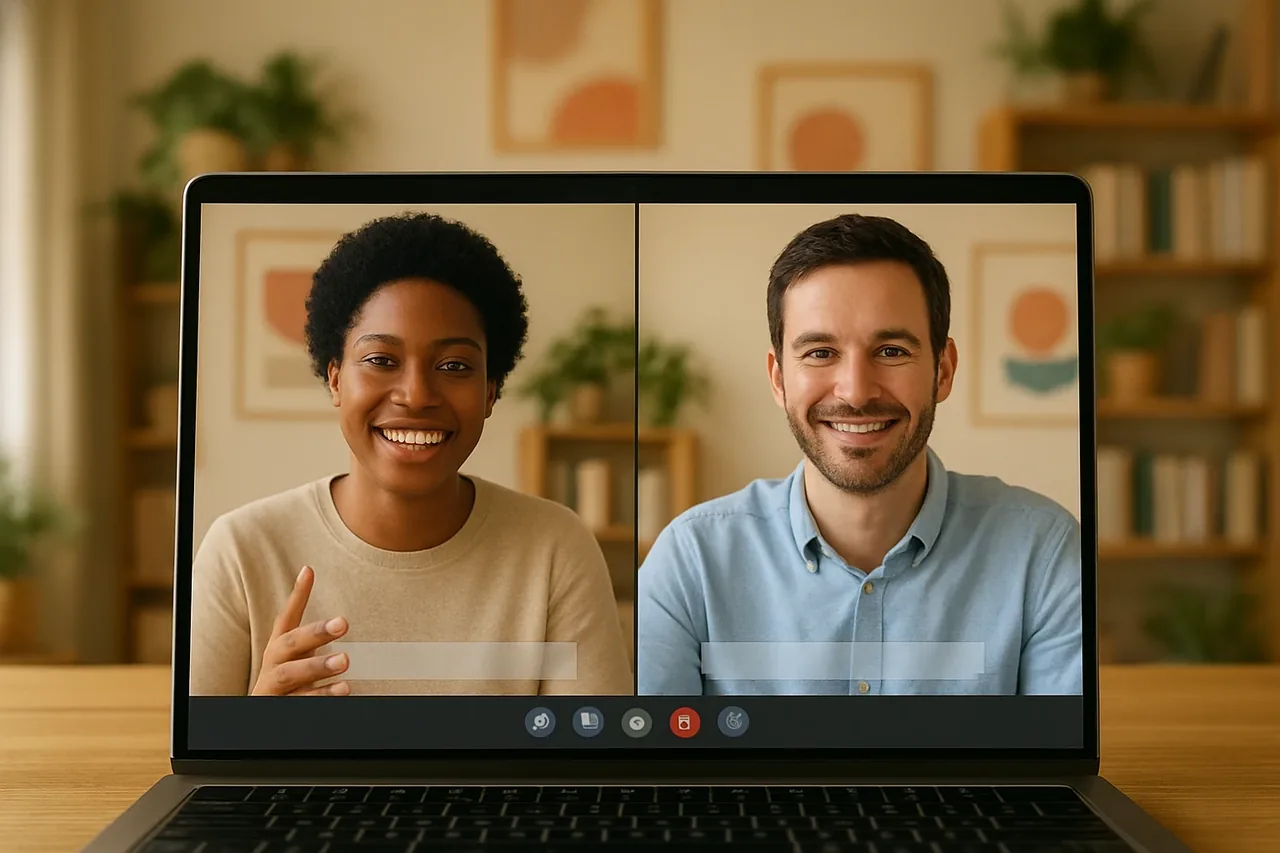
해외 고객 영업 회의 실시간 번역은 회의 장소, 고객의 참여 방식, 지원 언어, 번역을 듣거나 읽는 방식을 기준으로 검토하세요. Talkniva에서는 자체 브라우저 회의실에 고객이 링크로 참여해 음성 번역을 이용합니다. 실제 회의 환경에서 상대방과 예행연습하고, 계약상 구속력이 있는 논의라면 AI 번역만으로 진행하기보다 자격을 갖춘 통역사나 전문가의 검토를 고려하세요.
해외 고객과의 영업 회의에서 실시간 번역을 어떻게 선택할까?
해외 고객 영업 회의 실시간 번역을 검토할 때는 고객이 번역된 말을 들어야 하는지, 자막을 읽는 방식이 필요한지부터 정하세요. Talkniva는 비즈니스 대화를 위한 실시간 음성 번역을 제공하며, 자체 브라우저 회의실에서 회의를 진행할 수 있습니다. 고객과 이 회의실에서 만나는 방식이 업무에 맞는지 먼저 살펴보세요.
Microsoft Teams 안에서 진행하려면 Microsoft가 제공하는 Interpreter 에이전트와 번역 자막을 구분해 검토하세요. Interpreter 에이전트는 선호하는 언어로 말하고 듣는 음성 변환 통역을 지원합니다. Teams의 다국어 음성 인식은 이 에이전트를 켜지 않아도 번역 자막과 전사문을 제공합니다.
별도 도구인 Transync AI는 이중 언어 자막, 번역 음성 재생, 회의 노트와 가상 마이크 지원을 설명합니다. 인터넷 연결이 필요하고 오프라인 모드는 제공하지 않으므로, 오프라인 진행이 필요한 회의에는 맞지 않습니다. 운영체제별 설치 절차와 상대방에게 번역 음성을 전달하는 방식은 공식 안내에서 별도로 확인하세요.
Talkniva 자체 회의실과 베타 외부 회의 연동의 참여 방식
Talkniva 자체 회의실을 선택하면 회의가 플랫폼의 브라우저 공간 안에서 진행됩니다. 회의실 링크를 고객에게 공유하고, 고객도 해당 링크로 들어와 참여하는 흐름입니다. 게스트는 별도 설치 없이 입장합니다. 고객이 회의실에 들어올 수 있는지 사전에 확인하세요.
기존 회의실을 이용하는 Talkniva의 외부 회의실 연동은 베타입니다. Microsoft Teams, Google Meet 또는 Zoom 회의 링크를 붙여 넣으면 Talkniva 통역기가 참가자로 입장하며, 음성만 처리합니다. 이는 해당 플랫폼 화면 안에 번역 오버레이를 띄우는 방식이 아닙니다. 이때 번역을 제공하는 주체는 Talkniva입니다.
브라우저 방식으로 진행하기 전에는 사용할 브라우저와 버전, 모바일 참여 가능 여부, 마이크 권한, 호스트 계정 조건과 동시 참여 한도를 공식 안내에서 확인하세요. 링크로 입장할 수 있다는 사실만으로 고객의 모든 기기와 업무 환경에서 이용 가능하다고 판단하지 마세요.
참여 방식을 비교할 때 JotMe의 안내도 구분해서 읽으세요. JotMe는 시스템 오디오를 캡처하므로 봇이 회의에 들어오지 않으며, 번역을 공유받는 상대방은 계정 생성이나 설치 없이 참여할 수 있다고 설명합니다. 이 게스트 조건을 도구 운영자의 설치 조건과 동일하게 해석하지 마세요. JotMe의 앱별 음성 출력 지원 여부와 기능 제한도 공식 확인이 필요한 항목입니다.
고객과의 회의 전에 확인할 언어·음성 전달·논의 범위
먼저 양쪽의 사용 언어를 확인하세요. Talkniva는 한국어, 영어, 포르투갈어, 스페인어, 프랑스어, 독일어, 이탈리아어, 일본어, 중국어, 러시아어, 힌디어, 인도네시아어, 베트남어의 정확히 13개 언어를 지원합니다. 필요한 언어가 이 목록에 없다면 해당 회의의 번역 수단으로 선택하지 마세요. 지원 언어는 Talkniva의 언어 안내 페이지에서 살펴볼 수 있습니다.
그다음 고객 역할의 상대방과 실제 환경에서 음성 전달을 점검하세요. Transync AI의 검토 가이드는 실제 마이크, 네트워크, 억양과 언어 조합으로 확인하도록 권합니다. 또한 내 기기에서 번역이 들리는 것만으로 원격 참가자의 수신 상태를 확인할 수 없으므로, 다른 기기의 상대방과 예행연습하도록 안내합니다. 이는 해당 공급업체의 점검 권고이며, Talkniva의 성능 보장을 뜻하지 않습니다.
제품명이나 전문 용어가 포함된 설명도 점검 대상으로 정하세요. Transync AI는 업계 전문 용어, 인명, 브랜드명과 약어가 일반 번역 시스템에 어려움을 줄 수 있다고 설명하며, 자사 도구에서 키워드와 회의 맥락을 지정하는 기능을 제공합니다. 이 기능을 다른 도구에도 있다고 가정하지 말고, 필요한 용어 처리 기능을 각각 확인하세요.
계약상 구속력이 있는 조건을 논의한다면 AI 자동 번역을 인간 통역과 동일한 서비스로 간주하지 마세요. Transync AI 가이드는 이런 논의에서 자격을 갖춘 통역사나 전문가의 검토를 고려하도록 권합니다. 발언 순서를 정하고 안정적인 마이크를 사용하라는 권고도 제시합니다. 이 권고를 법적 의무나 모든 도구의 정확도에 대한 판정으로 해석해서는 안 됩니다.
참여 조건과 선불 이용 방식을 확인한 뒤 준비하기
Talkniva는 무료 서비스나 구독제가 아니며 무료 체험도 제공하지 않습니다. 선불 패키지를 구매하고 사용한 만큼 소비하며, 소비량은 활성 게스트별 guest-hours로 측정합니다. 회의에 참여할 고객과 이용 범위를 정한 뒤 요금 안내 페이지에서 패키지와 소비 기준의 세부 내용을 확인하세요.
다음 단계는 고객의 언어가 지원되는지 확인하고, 자체 브라우저 회의실에 링크로 참여할 수 있는지 고객과 합의하는 것입니다. 확인이 필요한 기기·계정 조건은 가입 전에 공식 안내로 확인하세요. 이 방식이 회의에 맞는다면 Talkniva 가입 페이지에서 가입을 진행하세요.
FAQ
Talkniva에서 회의 녹음이나 전사문을 나중에 확인할 수 있나요?
Talkniva는 회의, 오디오, 비디오와 전사문을 녹음·녹화하거나 저장하지 않습니다. 회의 후 기록 열람이 필요한 업무라면 Talkniva에 저장된 기록을 확인하는 흐름을 전제로 선택하지 마세요.
Teams의 음성 통역과 번역 자막은 라이선스 조건이 같나요?
Microsoft 안내는 별도 조건을 제시합니다. Interpreter 에이전트는 Microsoft Copilot 라이선스에 포함되며, 이를 통해 다른 사람의 발화를 들으려면 Microsoft 365 라이선스가 필요합니다. 번역 자막과 전사는 회의 주최자에게 Teams Premium 또는 Microsoft Copilot 라이선스가 있으면 모든 참가자가 별도 해당 라이선스 없이 이용할 수 있습니다.
Related reading
Sources
- Talkniva: En
- Talkniva: Supported languages
- Reconhecimento de voz multilingue no Microsoft Teams | Microsoft Support
- 앱 음성 번역: 전 세계 사람들과 소통하는 9가지 스마트한 방법
- Tradução de áudio do inglês para o espanhol: 8 soluções eficazes
- Tradução simultânea em reuniões: ideal para mais de 60 idiomas.
- 실시간 번역: AI 자막 및 음성 클로닝 | JotMe
- Talkniva: Pricing