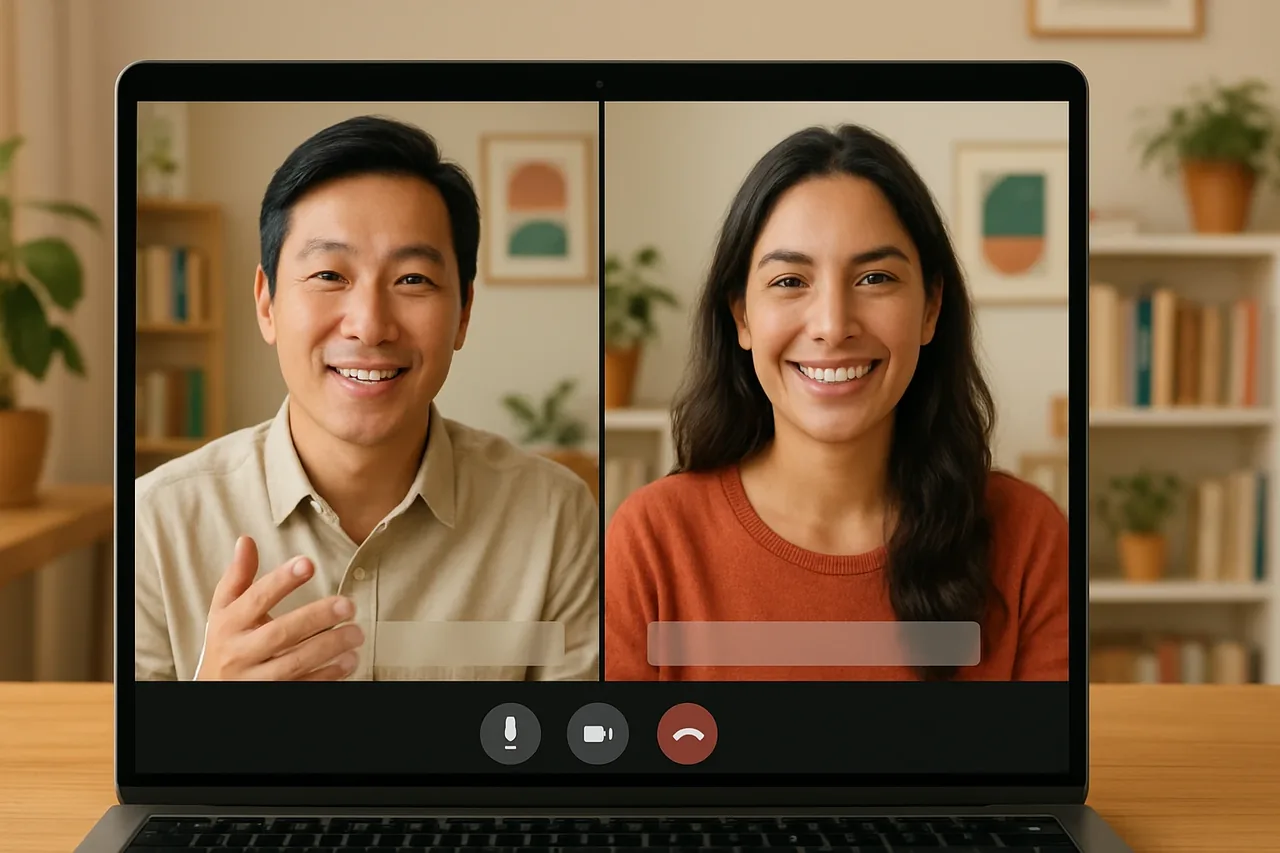
Pour choisir un traducteur de visioconférence, examinez les langues prises en charge, l’entrée du client et les conditions d’achat. Talkniva propose une traduction vocale en temps réel dans sa propre salle sur navigateur, accessible par lien sans installation. Son usage concerne la conversation ; la traduction automatique par IA n’est pas une interprétation humaine.
Un traducteur de visioconférence pour les échanges de suivi
Talkniva traduit la voix en temps réel et propose une salle de réunion dans le navigateur. Pour évaluer un traducteur de visioconférence dans le cadre d’un suivi de projet international, concentrez-vous sur les échanges oraux : discuter d’une livraison, examiner une demande de modification ou préciser la suite du travail.
Prenons une situation hypothétique : vous devez discuter avec un client d’un ajustement sur une maquette. Délimitez la réunion à cet échange et préparez les points à clarifier. Le périmètre présenté ici est la traduction de voix : ne présumez pas une traduction des messages, propositions ou contrats.
Organiser la réunion dans la salle Talkniva
La réunion peut se tenir directement dans une salle Talkniva, dans le navigateur. Le parcours à prévoir est le suivant : passez par l’inscription pour créer votre salle, transmettez son lien au client et invitez-le à ouvrir ce lien pour vous rejoindre sans installation. Avant de retenir ce fonctionnement, confirmez avec le client qu’il accepte de rejoindre cette salle.
Talkniva prend en charge exactement 13 langues : anglais, portugais, espagnol, français, allemand, italien, japonais, coréen, chinois, russe, hindi, indonésien et vietnamien. Chaque interlocuteur peut parler et écouter dans sa langue parmi celles prises en charge. Comparez les langues nécessaires à cette liste et consultez la page des langues.
Si le client doit rester sur Microsoft Teams, Google Meet ou Zoom, l’intégration Talkniva avec les salles tierces est en bêta. Vous fournissez le lien de la réunion ; l’interprète Talkniva rejoint celle-ci comme participant et intervient uniquement sur la voix. Ce fonctionnement est distinct de la salle propre de Talkniva et ne constitue pas une surcouche dans ces applications. Comme elle est en bêta, elle peut être instable : prévenez les participants qu’un interprète va rejoindre la réunion et admettez-le depuis la salle d’attente s’il y en a une.
Évaluer les langues, la confidentialité et le mode d’achat
Les langues prises en charge constituent un premier critère de choix. Dans le scénario hypothétique d’une révision de maquette, préparez les termes propres au projet, les modifications à discuter et les décisions à reformuler ensemble. Comme règle de conduite pour cette réunion, proposez de poursuivre la validation uniquement lorsque chacun peut reformuler la modification et donner son accord explicite. Si un terme ou une demande reste ambigu, laissez la décision en suspens et reprenez ce point après clarification, sans présumer une traduction parfaite.
La traduction automatique par IA n’est pas une interprétation humaine. Imaginons que votre client demande explicitement la présence d’un interprète humain pour valider une modification du projet : choisissez alors une solution répondant à cette demande. Le dispositif d’interprétation de langues documenté par Microsoft Teams repose sur des interprètes professionnels. Microsoft ne les fournit pas ; l’organisation doit engager les siens. Cette exigence concerne ce dispositif précis de Teams.
Concernant la confidentialité, Talkniva n’enregistre ni ne conserve les réunions, l’audio, la vidéo ou les transcriptions. Présentez cette information au client lorsque vous discutez du choix de la salle.
Talkniva fonctionne avec des packs prépayés, sans abonnement et sans essai gratuit. La consommation est mesurée en guest-hours par invité actif : raisonnez donc en fonction des invités actifs, et pas seulement de la durée de la réunion. Consultez la page des prix en français pour les conditions et les détails de consommation.
Clarifier les conditions avant de créer votre salle
Pour votre réunion, reprenez les exigences d’adoption présentées plus haut : accord du client pour entrer par lien et langues nécessaires. Définissez les sujets à discuter oralement et la manière de confirmer les décisions. Si vous retenez une salle tierce, tenez compte du fait que l’intégration Talkniva avec les salles tierces est en bêta et intervient uniquement sur la voix.
Consultez les conditions et les packs sur la page des prix en français. Si ce fonctionnement correspond à votre réunion de suivi, passez à la page d’inscription pour créer une salle Talkniva. Prévoyez un achat prépayé : il n’y a ni abonnement ni essai gratuit.
FAQ
Le client doit-il installer Talkniva pour rejoindre sa salle ?
Non. La réunion se déroule dans le navigateur et les invités rejoignent la salle par lien, sans installation. Demandez au client s’il accepte ce mode de participation avant d’organiser la réunion.
Peut-on utiliser Talkniva dans une réunion Zoom, Meet ou Teams ?
Talkniva propose sa propre salle sur navigateur. Pour une réunion Microsoft Teams, Google Meet ou Zoom, l’intégration Talkniva avec les salles tierces est en bêta : à partir du lien de la réunion, l’interprète Talkniva rejoint celle-ci comme participant et intervient uniquement sur la voix.
Existe-t-il un essai gratuit ou un abonnement ?
Non. Talkniva propose des packs prépayés, sans abonnement et sans essai gratuit. La consommation est mesurée en guest-hours par invité actif. Consultez la page des prix en français pour les conditions et les détails de consommation.
Talkniva conserve-t-il les échanges de la réunion ?
Talkniva n’enregistre ni ne conserve les réunions, l’audio, la vidéo ou les transcriptions.