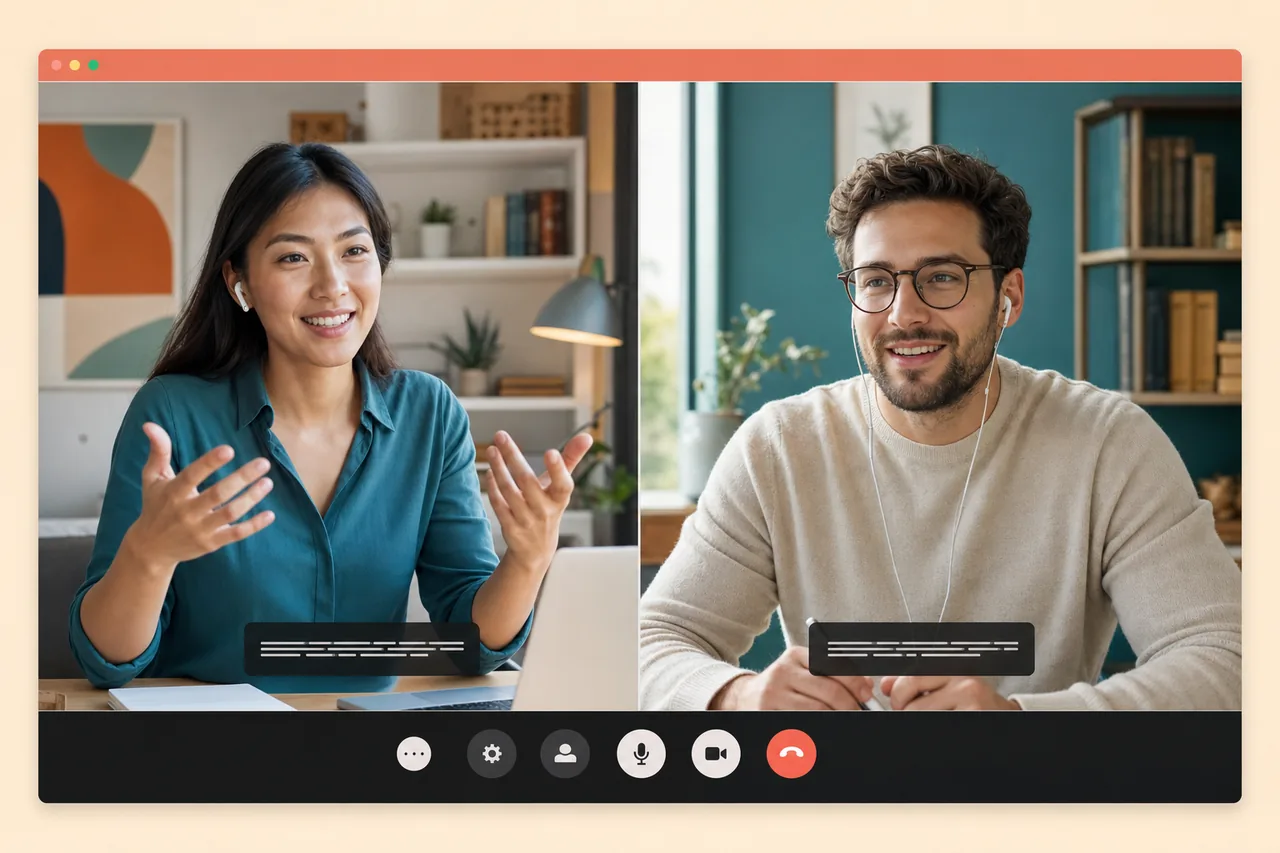
Penerjemah simultan terbaik untuk panggilan kantor adalah yang sesuai dengan pertemuan Anda: bahasa di kedua sisi, kebutuhan untuk mendengar atau membaca terjemahan, akses klien, dan biaya untuk grup tersebut. Sebelum membeli alat lain, periksa fitur yang tersedia di paket yang sudah digunakan tim Anda.
Google Terjemahan tidak terbatas pada teks. Google Meet dan Microsoft Teams juga mendokumentasikan terjemahan ucapan-ke-suara, dengan ketentuan aksesnya sendiri.[1][2][4] Oleh karena itu, pilihannya bukanlah antara “platform yang hanya memiliki subtitle” dan satu opsi yang mampu menjelaskannya. Itu antara sumber daya yang berbeda, yang harus berfungsi dalam format panggilan Anda.
Perbandingan ini ditinjau oleh Tim Talkniva dengan dokumentasi publik yang dikonsultasikan pada 8 September 2026. Ini adalah perbandingan dokumenter yang diterbitkan oleh Talkniva sendiri, bukan tes praktik independen. Kami tidak mengukur akurasi, penundaan, atau tingkat keberhasilan di seluruh platform.
Perbandingan berdasarkan fitur, paket, dan bahasa
Sumber daya di bawah ini mencatat kondisi sumber yang dikonsultasikan pada tanggal tersebut. Daftar bahasa di bawah ini merupakan pilihan yang berguna bagi mereka yang bekerja dalam bahasa Portugis; tidak mewakili semua pasangan yang tersedia. Konfirmasikan kombinasi dan akses setiap peserta sebelum rapat.
Google Terjemahan: Terjemahan Instan di Android
- Apa yang diberikannya: Mendengarkan, obrolan audio, dan mode hanya teks
- Kondisi paket atau akses: Aplikasi diperbarui di ponsel atau tablet Anda; tidak berarti izin pertemuan
- Bahasa dan batasan yang menjadi pertimbangan dalam pengambilan keputusan: Daftar ini mencakup bahasa Portugis, Portugis Brasil, dan Inggris. Dalam mode percakapan, pedomannya adalah berbicara satu per satu. Sumber tidak membuktikan integrasi audio dengan aplikasi panggilan apa pun.[1]
Google Meet: Terjemahan Serentak
- Apa yang disampaikan: Pidato diterjemahkan ke dalam suara selama pertemuan
- Ketentuan paket atau akses: Termasuk Google AI Pro/Ultra dan Workspace Business Standard/Plus, Enterprise Standard/Plus, dan edisi sumber lainnya; tergantung pada akun dan izin
- Bahasa dan batasan yang menjadi pertimbangan dalam pengambilan keputusan: Inggris dengan Portugis, Prancis, Jerman, Hindi, Italia, atau Spanyol. Satu pasang per pertemuan dan batas waktu 90 menit; Ada batasan perangkat dan wilayah.[2]
Google Meet: terjemahan subtitle
- Apa yang dihasilkannya: Teks terjemahan di layar
- Ketentuan paket atau akses: Workspace Business Standard/Plus, Enterprise Standard/Plus, dan Google AI Pro for Education
- Bahasa dan batasan yang menjadi pertimbangan dalam pengambilan keputusan: Bahasa Portugis dan Inggris ada dalam daftar. Ketersediaannya bertahap; Bahasa dalam fitur ini berbeda dengan bahasa dalam terjemahan suara.[3]
Tim Microsoft: Penerjemah
- Apa yang dihasilkannya: Interpretasi ucapan-ke-ucapan otomatis
- Kondisi paket atau akses: Lisensi Microsoft Copilot; akses tergantung pada identitas dan kondisi lingkungan
- Bahasa dan batasan yang menjadi pertimbangan dalam keputusan: Portugis dan Inggris di antara bahasa yang didokumentasikan. Eksternal memerlukan akun M365 terverifikasi dan lisensi yang valid; anonim dan tamu tidak dapat menggunakan Interpreter.[4]
Zoom: Teks Terjemahan
- Apa yang dihasilkannya: Ucapan diubah menjadi subtitle terjemahan
- Paket atau ketentuan akses: add-on Workplace Business Plus, Enterprise Essentials/Plus/Premier, atau Terjemahan Teks; konfigurasi diaktifkan
- Bahasa dan batasan yang menjadi pertimbangan dalam pengambilan keputusan: Portugis dan Inggris dalam daftar. Pasangan input dan output bergantung pada konfigurasi host. Baris ini mengevaluasi teks, bukan keseluruhan fitur suara Zoom.[5]
Talkniva: ruangan melalui tautan- Apa yang dihasilkannya: Terjemahan suara di kedua arah, kamera, dan subtitle
- Kondisi paket atau akses: Paket prabayar; tamu masuk melalui browser, tanpa akun atau instalasi
- Bahasa dan batasan yang menjadi pertimbangan dalam keputusan: Penawaran ini mencantumkan 13 bahasa, termasuk Portugis dan Inggris. Konsumsi per tamu aktif; lihat pasangannya di daftar publik.[6][7][8]
Talkniva: juru bahasa dalam rapat, beta
- Apa yang Anda sampaikan: Juru bahasa peserta di Meet, Teams, atau Zoom; Anda berbicara dan mendengarkan melalui Talkniva
- Kondisi paket atau akses: Menggunakan saldo prabayar yang sama; mungkin memerlukan izin masuk ke ruang tunggu
- Bahasa dan batasan yang membebani keputusan: Periksa pasangan dan skenario sebelum bergantung pada sumber daya. Halaman tersebut memperingatkan bahwa versi beta mungkin menimbulkan ketidakstabilan; bukanlah jaminan untuk setiap pertemuan.[6][7]
Kapan memulai dengan fitur platform
Jika pelanggan sudah menjadwalkan rapat di Meet atau Teams, memeriksa lisensi yang ada dapat menghindari pembelian yang tidak perlu. Tanyakan kepada penyelenggara fitur mana yang diaktifkan dan apakah peserta eksternal dapat menggunakannya. Memiliki akses ke pertemuan tidak berarti memiliki akses terhadap terjemahan.
Di Google Meet, terjemahan suara memiliki aturan yang berbeda dengan subtitle. Dokumentasi yang dikonsultasikan mencantumkan bahasa Inggris sebagai salah satu sisi dari pasangan suara yang tersedia. Hal ini tidak memungkinkan kami untuk menyimpulkan bahwa bahasa Portugis dan Spanyol memiliki terjemahan suara langsung dalam sumber ini. Setiap peserta juga harus mengizinkan terjemahan pidatonya sendiri; Google menjelaskan penundaan beberapa detik dan batasan pada ponsel dan perangkat ruangan.[2]
Di Tim, Penerjemah dapat menangani percakapan dengan audio terjemahan, namun kondisi klien eksternal patut mendapat perhatian. Microsoft mengizinkan penggunaan oleh orang-orang dari organisasi lain dengan akun M365 terverifikasi dan lisensi Microsoft Copilot yang valid; Masuk secara anonim atau sebagai tamu tidak memenuhi persyaratan ini. Sumber tersebut juga mengecualikan rapat Teams Free dan memperingatkan percakapan dengan interupsi dan pidato yang tumpang tindih.[4]
Di Zoom, terjemahan subtitle mungkin cukup jika peserta ingin membaca presentasi. Tuan rumah menentukan pasangan yang tersedia, dan sumber daya memerlukan salah satu paket atau add-on yang ditunjukkan dalam perbandingan. Dokumentasinya sendiri memperingatkan bahwa subtitle mungkin mengandung kesalahan.[5] Jika kebutuhan Anda adalah mendengarkan terjemahannya, konfirmasikan sumber audio tertentu daripada menyewa subtitle yang mengharapkan suara.
Pada prinsipnya tidak ada alasan untuk membuang subtitle. Mereka dapat menjadi pilihan peserta dan berfungsi sebagai pendukung untuk memeriksa nama atau istilah. Jika Anda perlu menonton demonstrasi sambil mengikuti jawabannya, ada baiknya juga mengevaluasi audio terjemahan. Untuk memahami perbedaan format, baca panduan penerjemah percakapan real-time.
Google Translate: percakapan audio bukan sekadar kalimat yang diketik
Dokumentasi Android menjelaskan pemutaran terjemahan melalui speaker atau headphone dalam mode percakapan, deteksi perubahan bahasa otomatis, dan tampilan tatap muka. Ada juga mode mendengarkan dan mode hanya teks.[1] Menguranginya menjadi “mengetik dan membaca” akan menjadi perbandingan yang salah.
Peringatannya berbeda: fitur ini saja tidak menunjukkan bahwa Google Terjemahan meneruskan terjemahan pidato Anda kepada pelanggan dan menerima respons dalam panggilan apa pun di perangkat yang sama. Sumber tersebut menjelaskan bahwa sesi dapat dilanjutkan di latar belakang, namun hal ini tidak membuktikan perutean audio antar-aplikasi.[1]Jika kebutuhan Anda adalah percakapan tatap muka di ponsel di antara Anda, pertimbangkan format ini. Untuk rapat jarak jauh, tanyakan kepada lawan bicara apa yang sebenarnya akan mereka dengar, di mana mereka akan merespons, dan apakah mikrofon akan tersedia. Jangan membeli berdasarkan nama “real time” saja, apapun vendornya.
Kapan membandingkan Talkniva
Talkniva adalah opsi untuk dipertimbangkan ketika Anda ingin mengundang klien ke kamar Anda sendiri, dengan terjemahan audio dan subtitle. Halaman publik melaporkan entri tamu melalui tautan, tanpa akun dan tanpa instalasi, dan digunakan di browser.[6] Hal ini berbeda dengan meminta pelanggan untuk memiliki izin perusahaan yang sama dengan Anda.
Ada juga mode beta untuk membawa juru bahasa ke rapat yang sudah dijadwalkan di Microsoft Teams, Google Meet, atau Zoom. Menurut laman publik, ia masuk sebagai peserta; Anda berbicara dan mendengarkan melalui Talkniva dan peserta lain tidak perlu menginstal apa pun. Penting untuk memberi tahu orang-orang dan menerima penerjemah ketika ada ruang tunggu.[6]
Versi beta mungkin tidak stabil.[6] Oleh karena itu, pembelian untuk negosiasi penting memerlukan verifikasi sebelumnya dalam format pertemuan yang sama. Perbandingan ini tidak mengkonfirmasi pekerjaan di semua lingkungan perusahaan, juga tidak berasumsi bahwa versi beta tidak akan berfungsi. Ini memisahkan apa yang ada dalam penawaran umum dari apa yang masih perlu Anda validasi dalam skenario Anda.
Lihat Bahasa Talkniva dan paket prabayar untuk mengevaluasi ruangan atau beta. Halaman harga menyatakan tanpa biaya bulanan dan tanpa uji coba; pendaftaran tidak sama dengan menit gratis.[7]
Bagaimana membandingkan biaya pertemuan
Di Talkniva, satuannya adalah waktu tamu, bukan waktu tuan rumah. Seorang tamu yang aktif selama 60 menit menghabiskan 60 menit tamu; dua tamu aktif selama 60 menit yang sama mengkonsumsi 120 menit. Saldo prabayar yang sama melayani ruangan dan juru bahasa beta.[7]
Bagi peserta yang masuk dan keluar pada waktu berbeda, perkirakan waktu aktif masing-masing tamu. Rumah menginformasikan bahwa tuan rumah sendiri, yang menunggu, tidak mengubah penantian ini menjadi konsumsi terjemahan. Periksa biaya yang dikenakan pada format Anda sebelum memperluas grup.
Saat membandingkan penawaran, perhatikan:
- Biaya tambahan yang sudah dibayar oleh tim Anda, dibandingkan membandingkan lisensi yang ada dengan harga penuh produk lain.
- Siapa yang membutuhkan lisensi atau saldo: penyelenggara, setiap pengguna atau tamu aktif.
- Apakah paket tersebut menyertakan suara, subtitle, atau keduanya, dalam pasangan bahasa yang diinginkan.
- Batasan durasi, penggunaan, dan akses eksternal yang mungkin memerlukan kontrak lain.
Kami tidak mereproduksi harga numerik di sini untuk menghindari penawaran tanpa paket dan konteks pasar. Di Talkniva, halaman publik menyajikan nilai internasional dalam USD dan menginformasikan bahwa akun dengan Brasil sebagai negara melihat BRL saat masuk.[7] Bandingkan jumlah yang berlaku pada akun Anda, tanpa menggunakan konversi mata uang dadakan. Prabayar mungkin masuk akal untuk penggunaan sesekali; tidak secara otomatis lebih murah dibandingkan fitur yang sudah disertakan dalam langganan tim.
Sebelum digunakan dengan klien
Lakukan percakapan persiapan singkat, dengan persetujuan peserta dan data fiktif. Tidak perlu mengirimkan rekaman pelanggan untuk mengevaluasi alat tersebut. Gunakan perangkat, headphone, bahasa dan format yang sama dengan pertemuan yang direncanakan.Mintalah masing-masing pihak untuk berbicara dan mengkonfirmasi apa yang mereka dengar. Cantumkan nilai negatif, tenggat waktu, dan nilai fiktif. Perhatikan apakah menunggu di antara pidato dapat diterima dan apa yang terjadi jika seseorang menyela. Di Meet, Google merekomendasikan untuk menunggu terjemahan selesai dan merumuskan ulang pesan yang tidak jelas; Di Teams, Microsoft memperingatkan kesalahan dalam nama dan istilah teknis.[2][4]
Konfirmasikan secara tertulis nilai, ruang lingkup, dan langkah selanjutnya. Jika pertemuan tersebut melibatkan konsekuensi hukum, medis, atau pengambilan keputusan berisiko tinggi lainnya, evaluasi dukungan manusia yang memenuhi syarat dan persyaratan rumah sakit. Jangan memperlakukan terjemahan mesin sebagai sertifikasi keakuratan atau terjemahan tersumpah.
Sebelum menambahkan juru bahasa ke rapat, periksa aturan privasi, rekaman, dan partisipasi pihak ketiga. Talkniva menyatakan di berandanya bahwa ia tidak merekam atau menyimpan panggilan, audio, video, atau transkrip.[6] Pernyataan ini tidak menjelaskan pengaturan perekaman platform lain dan juga tidak menggantikan pembacaan kebijakan privasi. Jangan membagikan konten rahasia demi pengujian.
Jalur mana yang harus dipilih
Jika terjemahan paket Anda saat ini mencakup bahasa, akses eksternal, dan format yang diperlukan, mulailah dengan itu. Jika membaca sudah cukup, bandingkan subtitle. Jika Anda perlu mendengarkan dan merespons dalam bahasa lain, evaluasi fitur suara dua arah dan lihat apa yang dibutuhkan setiap peserta untuk menggunakannya.
Bagi mereka yang menjual jasa, melayani pelanggan atau mempertemukan mitra dari negara lain, keputusan tentang Talkniva melibatkan dua pertanyaan: dapatkah pelanggan memasuki ruangan melalui tautan atau apakah mereka harus tetap berada dalam pertemuan yang telah mereka jadwalkan? Dan apakah konsumsi per tamu sesuai dengan frekuensi dan ukuran panggilan Anda?
Lihat paket dan ketentuan Talkniva sebelum membuat akun dan membeli saldo. Jika Anda memilih juru bahasa beta, rencanakan pemeriksaan awal dan alternatif untuk melanjutkan percakapan jika terjadi ketidakstabilan.
Sumber
- [1] Google Terjemahan: Terjemahan Instan di Android — google
- [2] Google Meet: Terjemahan Simultan — suara ketemu
- [3] Google Meet: terjemahan subtitle — teks pertemuan
- [4] Microsoft Teams: Interpreter — tim
- [5] Zoom: Teks Terjemahan — zoom
- [7] Talkniva: harga — harga
- [8] Talkniva: bahasa — bahasa