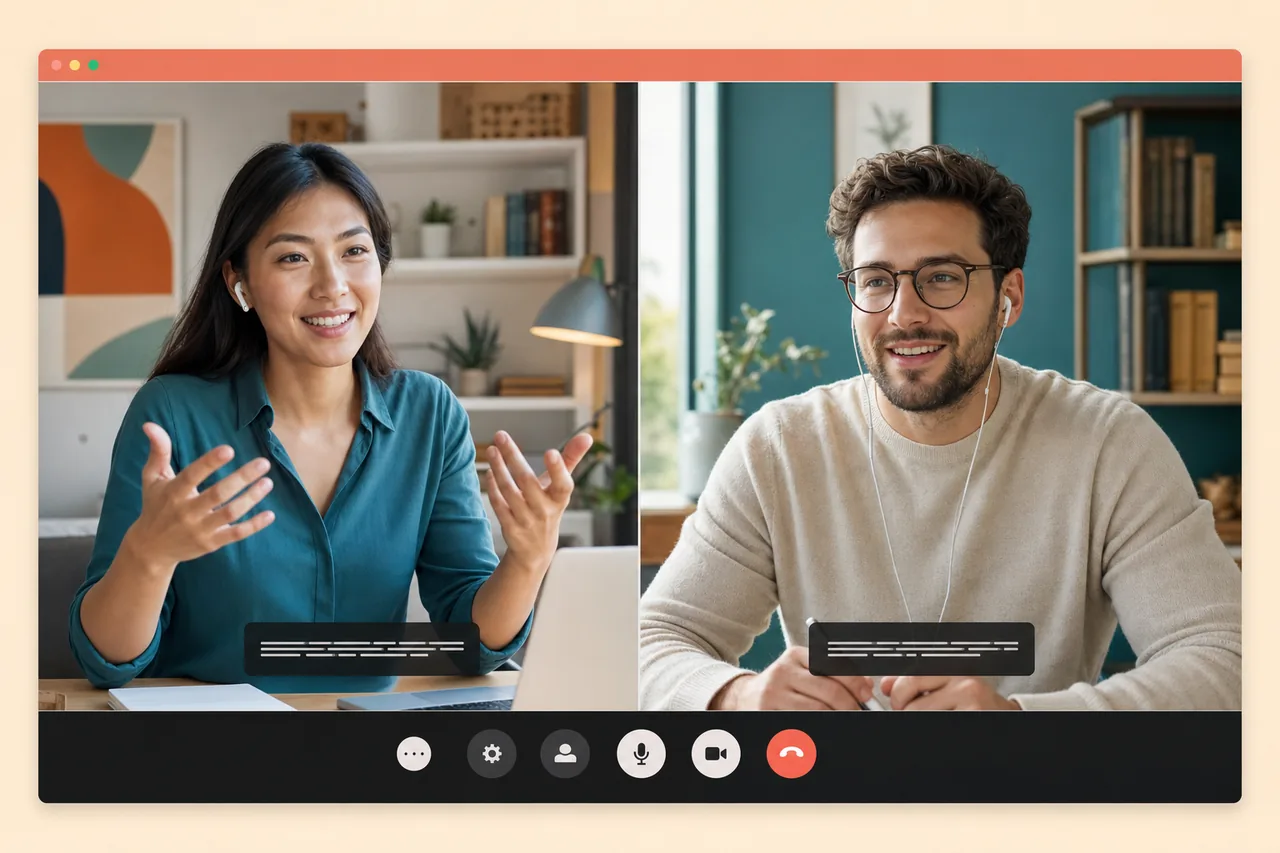
O melhor tradutor simultâneo para calls de trabalho é o que atende à sua reunião: os idiomas dos dois lados, a necessidade de ouvir ou ler a tradução, o acesso do cliente e o custo para aquele grupo. Antes de comprar outra ferramenta, confira o recurso disponível no plano que sua equipe já usa.
Google Tradutor não se limita a texto. Google Meet e Microsoft Teams também documentam tradução de fala em voz, com condições próprias de acesso.[1][2][4] A escolha, portanto, não é entre “plataformas que só legendam” e uma única opção que fala. É entre recursos diferentes, que precisam funcionar no seu formato de call.
Este comparativo foi revisado pela Equipe Talkniva com documentação pública consultada em 8 de setembro de 2026. É uma comparação documental publicada pela própria Talkniva, não um teste prático independente. Não medimos precisão, atraso ou taxa de sucesso nas plataformas.
Comparativo por recurso, plano e idioma
Os recursos abaixo registram as condições das fontes consultadas nessa data. As listas de idiomas abaixo são recortes úteis para quem trabalha em português; não representam todos os pares disponíveis. Confirme a combinação e o acesso de cada participante antes da reunião.
Google Tradutor: Tradução instantânea no Android
- O que entrega: Modos de escuta, conversa com áudio e somente texto
- Plano ou condição de acesso: App atualizado no celular ou tablet; não equivale a uma licença de reunião
- Idiomas e limite que pesa na decisão: A lista inclui português, português do Brasil e inglês. No modo conversa, a orientação é falar um de cada vez. A fonte não comprova integração de áudio com qualquer app de calls.[1]
Google Meet: Tradução Simultânea
- O que entrega: Fala traduzida em voz durante a reunião
- Plano ou condição de acesso: Inclui Google AI Pro/Ultra e Workspace Business Standard/Plus, Enterprise Standard/Plus, entre outras edições da fonte; depende da conta e das permissões
- Idiomas e limite que pesa na decisão: Inglês com português, francês, alemão, hindi, italiano ou espanhol. Um par por reunião e limite de 90 minutos; há restrições de dispositivo e região.[2]
Google Meet: tradução de legendas
- O que entrega: Texto traduzido na tela
- Plano ou condição de acesso: Workspace Business Standard/Plus, Enterprise Standard/Plus e Google AI Pro for Education
- Idiomas e limite que pesa na decisão: Português e inglês constam da lista. A disponibilidade é gradual; os idiomas deste recurso não devem ser confundidos com os da tradução de voz.[3]
Microsoft Teams: Interpreter
- O que entrega: Interpretação automática fala-a-fala
- Plano ou condição de acesso: Licença Microsoft Copilot; acesso sujeito às condições de identidade e do ambiente
- Idiomas e limite que pesa na decisão: Português e inglês entre os idiomas documentados. Externos precisam de conta M365 verificada e licença válida; anônimos e convidados não podem usar o Interpreter.[4]
Zoom: Translated Captions
- O que entrega: Fala convertida em legendas traduzidas
- Plano ou condição de acesso: Workplace Business Plus, Enterprise Essentials/Plus/Premier ou complemento Translated Captions; configuração habilitada
- Idiomas e limite que pesa na decisão: Português e inglês na lista. Os pares de entrada e saída dependem das configurações do anfitrião. Esta linha avalia legendas, não todo recurso de voz do Zoom.[5]
Talkniva: sala por link
- O que entrega: Voz traduzida nos dois sentidos, câmera e legendas
- Plano ou condição de acesso: Pacote pré-pago; convidado entra pelo navegador, sem conta nem instalação
- Idiomas e limite que pesa na decisão: A oferta lista 13 idiomas, incluindo português e inglês. Consumo por convidado ativo; confira o par na lista pública.[6][7][8]
Talkniva: intérprete em reunião, beta
- O que entrega: Participante intérprete no Meet, Teams ou Zoom; você fala e ouve pela Talkniva
- Plano ou condição de acesso: Usa o mesmo saldo pré-pago; pode exigir admissão na sala de espera
- Idiomas e limite que pesa na decisão: Confira o par e o cenário antes de depender do recurso. A página avisa que o beta pode apresentar instabilidades; não é garantia para toda reunião.[6][7]
Quando começar pelo recurso da plataforma
Se o cliente já marcou a reunião no Meet ou Teams, verificar a licença existente pode evitar uma compra desnecessária. Pergunte ao organizador qual recurso está habilitado e se o participante externo consegue usá-lo. Ter acesso à reunião não significa ter acesso à tradução.
No Google Meet, a tradução de voz tem regras diferentes das legendas. A documentação consultada lista inglês como um lado dos pares de voz disponíveis. Isso não permite concluir que português e espanhol tenham tradução direta de voz nesse recurso. Cada participante também precisa permitir a tradução da própria fala; o Google descreve atraso de alguns segundos e limitações em telefones e dispositivos de sala.[2]
No Teams, o Interpreter pode atender a uma conversa com áudio traduzido, mas a condição do cliente externo merece atenção. A Microsoft permite uso por pessoas de outras organizações com conta M365 verificada e licença Microsoft Copilot válida; entrada anônima ou como convidado não atende a esse requisito. A fonte também exclui reuniões Teams Free e alerta para conversas com interrupções e falas sobrepostas.[4]
No Zoom, as legendas traduzidas podem bastar se o participante quer acompanhar uma apresentação lendo. O anfitrião define os pares disponíveis, e o recurso exige um dos planos ou o complemento indicados no comparativo. A própria documentação avisa que as legendas podem conter erros.[5] Se sua exigência é ouvir a tradução, confirme um recurso específico de áudio em vez de contratar legendas esperando voz.
Não há motivo para descartar legendas por princípio. Elas podem ser a preferência do participante e servir de apoio para conferir um nome ou termo. Se você precisa olhar uma demonstração enquanto acompanha a resposta, vale avaliar áudio traduzido também. Para entender a diferença de formatos, leia o guia de tradutor de conversa em tempo real.
Google Tradutor: conversa com áudio não é só frase digitada
A documentação Android descreve reprodução de traduções pelos alto-falantes ou fones no modo conversa, detecção automática da mudança de idioma e visualização frente a frente. Há também modo de escuta e modo somente texto.[1] Reduzi-lo a “digitar e ler” seria uma comparação errada.
O cuidado é outro: esses recursos não demonstram, sozinhos, que o Google Tradutor encaminhe sua fala traduzida ao cliente e receba a resposta dentro de qualquer chamada no mesmo aparelho. A fonte explica que a sessão pode continuar em segundo plano, mas isso não comprova roteamento de áudio entre aplicativos.[1]
Se a sua necessidade é uma conversa presencial com o celular entre vocês, avalie esse formato. Para uma reunião remota, confira com a outra pessoa o que ela de fato ouvirá, por onde responderá e se o microfone estará disponível. Não compre com base apenas no nome “tempo real”, seja qual for o fornecedor.
Quando colocar a Talkniva na comparação
A Talkniva é uma opção a avaliar quando você quer convidar um cliente para uma sala própria, com áudio traduzido e legendas. A página pública informa entrada do convidado por link, sem conta e sem instalação, e uso no navegador.[6] Isso é diferente de pedir que o cliente disponha da mesma licença corporativa que você.
Há também um modo beta para levar o intérprete a uma reunião já marcada no Microsoft Teams, Google Meet ou Zoom. Segundo a página pública, ele entra como participante; você fala e ouve pela Talkniva e os demais participantes não precisam instalar nada. É necessário avisar as pessoas e admitir o intérprete quando houver sala de espera.[6]
O beta pode apresentar instabilidades.[6] Por isso, uma compra para uma negociação importante pede uma verificação anterior no mesmo formato de reunião. Esta comparação não confirma funcionamento em todos os ambientes corporativos, nem presume que o beta não funcione. Ela separa o que está na oferta pública do que você ainda precisa validar no seu cenário.
Consulte os idiomas da Talkniva e os pacotes pré-pagos para avaliar a sala ou o beta. A página de preços informa sem mensalidade e sem trial; cadastro não deve ser confundido com minutos gratuitos.[7]
Como comparar o custo da reunião
Na Talkniva, a unidade é a hora de convidado, não a hora do anfitrião. Um convidado ativo durante 60 minutos consome 60 minutos de convidado; dois convidados ativos durante os mesmos 60 minutos consomem 120 minutos. O mesmo saldo pré-pago serve à sala e ao intérprete beta.[7]
Para participantes que entram e saem em momentos diferentes, estime o tempo ativo de cada convidado. A home informa que o anfitrião sozinho, esperando, não transforma essa espera em consumo de tradução.[6] Confira a cobrança aplicada ao seu formato antes de ampliar o grupo.
Ao comparar ofertas, anote:
- O custo adicional ao que sua equipe já paga, em vez de comparar uma licença existente com o preço integral de outro produto.
- Quem precisa de licença ou saldo: organizador, cada usuário ou convidados ativos.
- Se o plano inclui voz, legendas ou ambos, no par de idiomas desejado.
- Limites de duração, uso e acesso externo que possam exigir outra contratação.
Não reproduzimos preços numéricos aqui para evitar uma cotação sem contexto de pacote e mercado. Na Talkniva, a página pública apresenta valores internacionais em USD e informa que contas com Brasil como país veem BRL ao entrar.[7] Compare o valor aplicável à sua conta, sem usar conversão cambial improvisada. Pré-pago pode fazer sentido para uso ocasional; não é automaticamente mais barato que um recurso já incluído na assinatura da equipe.
Antes de usar com um cliente
Faça uma conversa curta de preparação, com a concordância dos participantes e dados fictícios. Não é preciso enviar uma gravação de cliente para avaliar a ferramenta. Use os mesmos dispositivos, fones, idiomas e formato da reunião planejada.
Peça que cada lado fale e confirme o que ouviu. Inclua uma negativa, um prazo e um valor fictício. Observe se a espera entre as falas é aceitável e o que acontece quando alguém interrompe. No Meet, o Google recomenda esperar a tradução terminar e reformular mensagens pouco claras; no Teams, a Microsoft alerta para erros em nomes e termos técnicos.[2][4]
Confirme por escrito valores, escopo e próximos passos.
Antes de adicionar um intérprete à reunião, confira as regras de privacidade, gravação e participação de terceiros. A Talkniva declara na home que não grava nem armazena chamadas, áudio, vídeo ou transcrições.[6] Essa declaração não descreve as configurações de gravação das outras plataformas nem substitui a leitura da política de privacidade. Não compartilhe conteúdo confidencial para fazer um teste.
Qual caminho escolher
Se a tradução do plano existente cobre os idiomas, o acesso externo e o formato necessário, comece por ela. Se ler é suficiente, compare legendas. Se você precisa ouvir e responder em outro idioma, avalie um recurso de voz nos dois sentidos e confira o que cada participante precisa para usá-lo.
Para quem vende serviços, atende clientes ou reúne parceiros de outros países, a decisão sobre a Talkniva passa por duas perguntas: o cliente pode entrar em uma sala por link ou precisa permanecer na reunião que já marcou? E o consumo por convidado cabe na frequência e no tamanho das suas calls?
Veja os pacotes e as condições da Talkniva antes de criar a conta e comprar saldo. Se optar pelo intérprete beta, planeje uma verificação prévia e uma alternativa para continuar a conversa caso haja instabilidade.
Fontes
- [1] Google Tradutor: Tradução instantânea no Android — google
- [2] Google Meet: Tradução Simultânea — meet-voice
- [3] Google Meet: tradução de legendas — meet-captions
- [4] Microsoft Teams: Interpreter — teams
- [5] Zoom: Translated Captions — zoom
- [7] Talkniva: preços — pricing
- [8] Talkniva: idiomas — languages