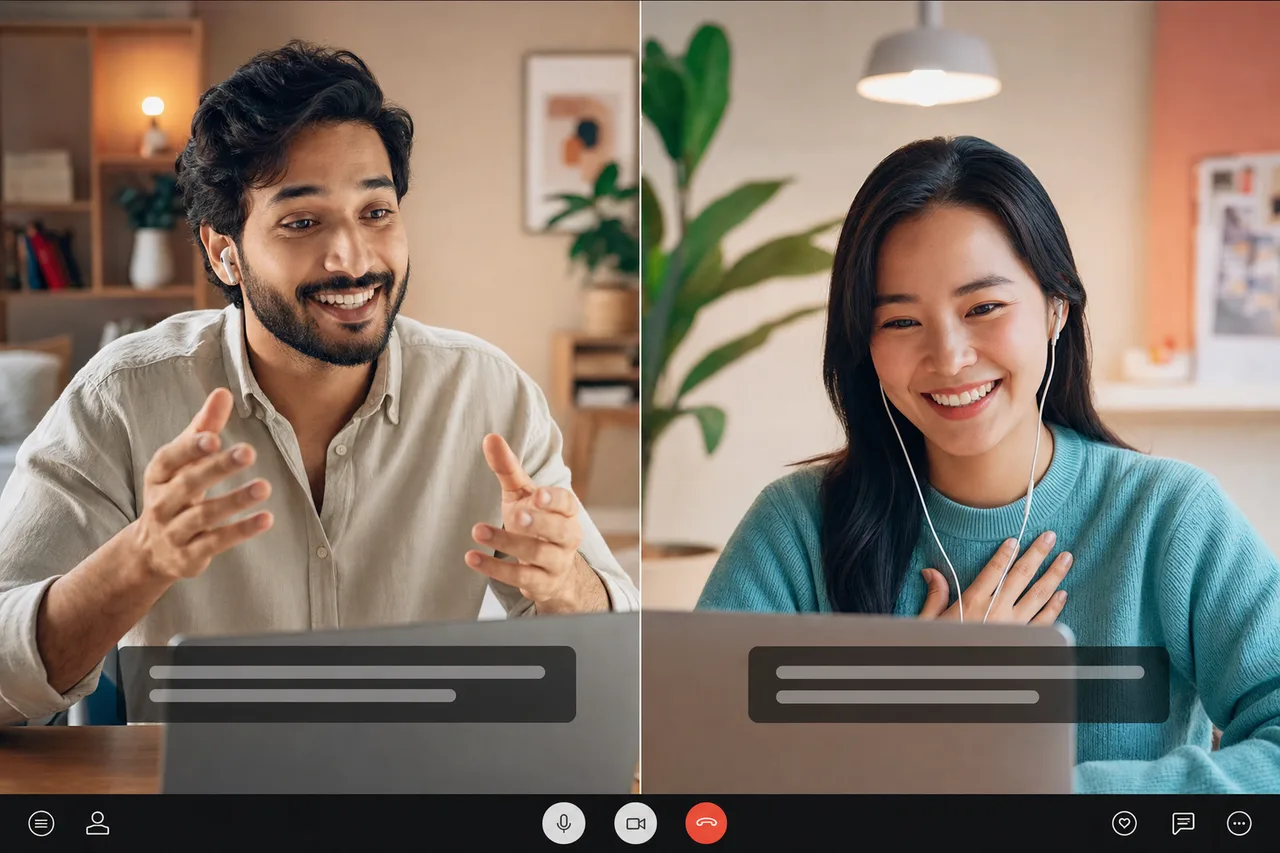
A tradução simultânea no Teams funciona por meio das legendas traduzidas: você ativa as legendas ao vivo, escolhe o idioma de saída e passa a ler na tela, em tempo real, o que cada pessoa fala — traduzido. É útil para acompanhar uma reunião, mas tem um detalhe que quase ninguém conta: é texto pra ler, costuma exigir um plano pago e não gera uma voz traduzida para o outro lado ouvir. Abaixo vão os passos reais de como ativar e onde está o limite.
Antes de tudo, o resumo honesto: se você só precisa acompanhar o que está sendo dito, as legendas resolvem. Se você precisa conversar e ser entendido por voz — numa call de vendas, numa entrevista, num atendimento — o caminho é outro, e a gente chega lá no fim.
Como ativar a tradução simultânea no Teams
O recurso nativo do Microsoft Teams para tradução simultânea são as legendas ao vivo com tradução. O caminho geral, durante a reunião, é este:
- Entre na reunião e leve o cursor até a barra de controles.
- Abra “Mais” (•••) e procure por Idioma e fala → Ativar legendas ao vivo.
- Com as legendas ligadas, abra de novo as opções de legenda e escolha “Alterar idioma falado” (o idioma que está sendo dito na sala).
- Em seguida, escolha o idioma das legendas (o idioma para o qual você quer traduzir). É aqui que a tradução acontece.
Pronto: a partir daí, a fala de todo mundo aparece traduzida na tela, em tempo real, no rodapé. Isso é a tradução simultânea no Teams na prática — e funciona bem quando o objetivo é ler junto.
Vale notar que os menus mudam de nome conforme a versão (Teams novo, web ou desktop), então, se você não achar “Idioma e fala”, procure por Legendas / Captions no menu de mais opções e, dentro delas, pela troca de idioma.
Microsoft Teams: tradução simultânea e o limite que ninguém conta
Aqui está a parte que os tutoriais costumam pular. A tradução simultânea no Teams tem três limites importantes:
- É texto pra ler, não voz. As legendas traduzidas aparecem escritas. Ninguém ouve a tradução na própria língua — você lê enquanto a pessoa continua falando o idioma original. Em uma reunião de acompanhamento, tudo bem. Em uma conversa de verdade, ler legenda e falar ao mesmo tempo cansa e atrasa.
- Costuma exigir plano pago. A tradução de legendas geralmente está atrelada a um plano/licença pago do Microsoft 365 ou Teams Premium, e a disponibilidade varia por idioma. Em conta gratuita ou básica, é comum o recurso simplesmente não aparecer. (Como isso muda com frequência, confirme no seu plano antes de contar com ele numa reunião importante.)
- Não entra convidado externo por um link simples. Para alguém de fora participar com tradução, normalmente é preciso passar pela conta e pelo licenciamento da plataforma. Não existe um “link mágico” em que um cliente, sem conta, entra e já recebe tudo traduzido.
Em resumo: o recurso nativo é um legendador traduzido, não um tradutor simultâneo de voz. Ele te ajuda a entender, mas não te ajuda a ser entendido por voz — e essa é a diferença que decide muita reunião.
Legendas traduzidas no Teams vs. tradutor simultâneo de voz
| Legendas traduzidas no Teams | Intérprete beta da Talkniva | |
|---|---|---|
| O que você recebe | texto traduzido na tela pra ler | a tradução em voz, você ouve |
| Conversa nos dois sentidos | você lê; o outro não te ouve traduzido | os dois falam e se ouvem, cada um no seu idioma |
| Plano necessário | costuma ser pago, varia por idioma | minutos pré-pagos, sem plano da plataforma |
| Participação | depende da conta/licença para usar legendas | bot identificado entra na reunião; os demais continuam no Teams |
Repare que não é “melhor” ou “pior” — é finalidade diferente. Use as legendas do Teams quando você só precisa acompanhar. Quando você precisa de fato conversar e ser entendido por voz, um tradutor simultâneo fala-a-fala encaixa melhor.
Quando você precisa falar (e não só ler): a Talkniva
Quando o objetivo é conversar por voz — e não apenas ler legenda — é aí que a Talkniva entra. O intérprete em reuniões, em beta, leva tradução fala-a-fala a uma reunião do Teams que já existe: você cola o link na Talkniva, escolhe os dois idiomas e um bot identificado como intérprete entra como participante.
As diferenças práticas em relação ao recurso nativo:
- É voz, não só texto. A pessoa do outro lado ouve a tradução, então a conversa flui em vez de virar leitura de legenda.
- O anfitrião fala e ouve pela Talkniva. Os demais continuam no Teams e não instalam plugin nem criam conta na Talkniva.
- O intérprete entra como participante visível. Conforme a política da reunião, o organizador pode precisar admiti-lo no lobby.
- A integração externa é somente por voz. Ela não adiciona legendas da Talkniva nem vídeo traduzido ao Teams. Se quiser aparecer em vídeo, o anfitrião pode manter o Teams aberto em outra aba, com microfone e áudio dessa aba desligados para evitar eco.
- Sem plano da plataforma. São minutos pré-pagos, a partir de cerca de US$13,30 por hora, sem mensalidade. Você paga só pelo que usar.
O intérprete não altera a interface do Teams como um plugin ou overlay; ele participa da reunião e transporta o áudio traduzido. O modo aceita um par configurado entre 13 idiomas falados e é pensado principalmente para conversas 1:1. Como está em beta, teste antes de uma reunião crítica e tenha um plano alternativo. O anfitrião também precisa ter autorização para levar o intérprete, aceitar as condições de beta e informar os participantes de que o áudio será processado para tradução. A Talkniva não grava nem armazena áudio, vídeo ou transcrições das chamadas.
Se você quer entender o conceito por trás disso antes de testar, vale a leitura do tradutor de conversa em tempo real e a lista dos idiomas disponíveis.
Perguntas frequentes
Como ativar a tradução simultânea no Teams? Entre na reunião, abra “Mais (•••)” → “Idioma e fala” → “Ativar legendas ao vivo”, depois escolha o idioma falado e o idioma das legendas (o de tradução). A partir daí, a fala aparece traduzida na tela, em tempo real.
A tradução simultânea no Teams é grátis? Geralmente não. A tradução das legendas costuma exigir um plano/licença pago (como Teams Premium ou um plano Microsoft 365) e a disponibilidade varia por idioma. Em conta gratuita, é comum o recurso nem aparecer — confirme no seu plano antes de uma reunião importante.
As legendas traduzidas no Teams viram voz para o outro lado? O recurso nativo não: ele entrega texto para ler. Para voz traduzida, o intérprete em reuniões da Talkniva, em beta, pode entrar no Teams como participante identificado e levar o áudio nos dois sentidos enquanto o anfitrião fala e ouve pela aba da Talkniva.
Um convidado externo consegue entrar numa call traduzida por um link? O convidado pode entrar no Teams por link, mas o acesso às legendas traduzidas nativas depende da conta e do licenciamento. Com o intérprete beta da Talkniva, os participantes continuam no Teams e não instalam nada da Talkniva; um bot identificado como intérprete entra na reunião e pode precisar ser admitido no lobby.
Qual a diferença entre legendas traduzidas e um tradutor simultâneo? Legendas traduzidas são texto pra ler. Um tradutor simultâneo de voz entrega a tradução em áudio, em tempo real, para os dois lados se ouvirem. Um serve pra acompanhar; o outro serve pra conversar.
Conclusão
A tradução simultânea nativa no Teams ajuda a acompanhar uma reunião por texto e costuma depender do plano. Quando você precisa falar e ser entendido por voz, o intérprete beta da Talkniva pode entrar nessa mesma reunião como participante.
Tem uma call em outro idioma? Entre na Talkniva, escolha a opção de reunião, cole o link do Teams, selecione os idiomas e aceite as condições de beta e consentimento. Depois, admita o intérprete identificado se ele ficar no lobby. Comece agora — sem mensalidade e pagando só pelos minutos usados.