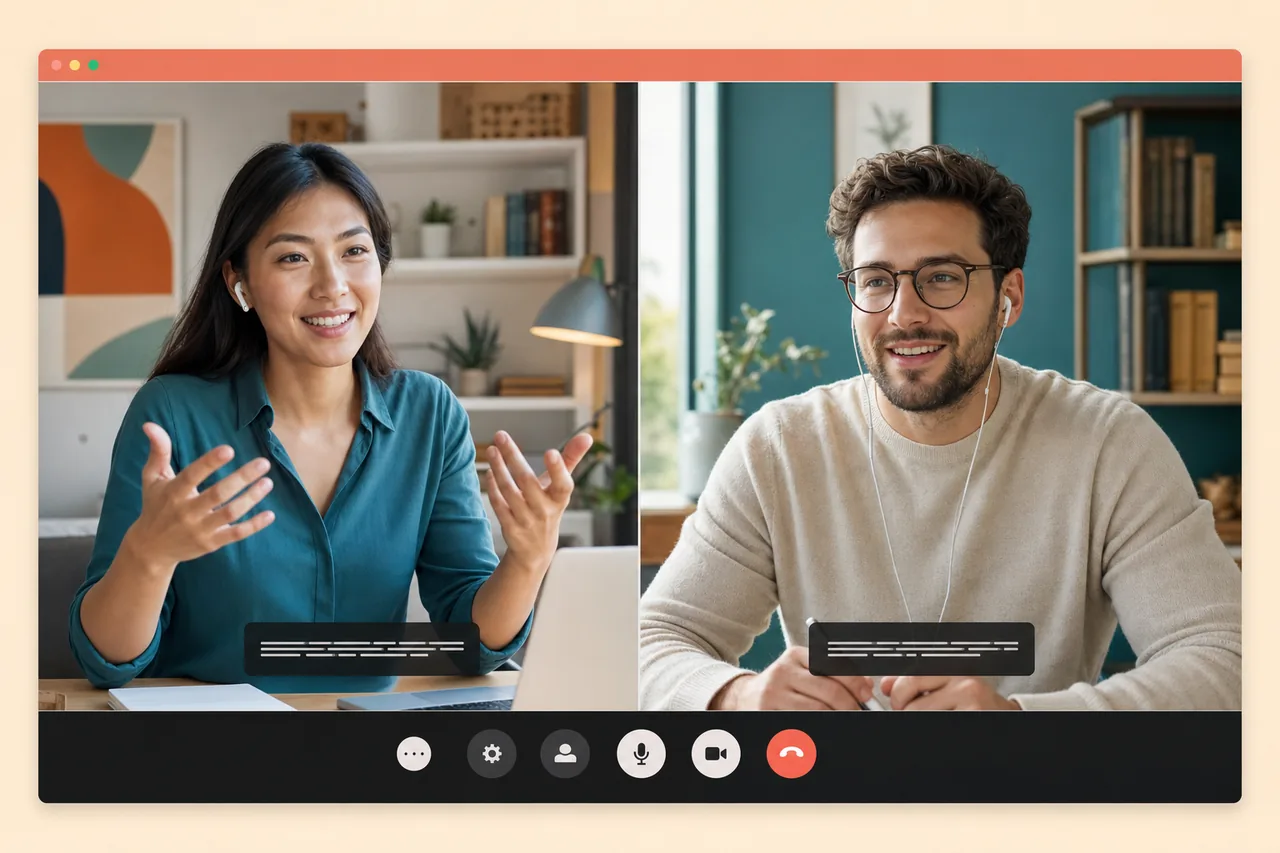
Il miglior traduttore simultaneo per chiamate di lavoro è quello che si adatta al tuo incontro: le lingue di entrambe le parti, la necessità di ascoltare o leggere la traduzione, l’accesso del cliente e il costo per quel gruppo. Prima di acquistare un altro strumento, controlla la funzionalità disponibile nel piano già utilizzato dal tuo team.
Google Translate non si limita al testo. Anche Google Meet e Microsoft Teams documentano la traduzione da voce a voce, con le proprie condizioni di accesso.[1][2][4] La scelta, quindi, non è tra “piattaforme che fanno solo sottotitoli” e un’unica opzione che parla. Si tratta di risorse diverse, che devono funzionare nel formato della tua chiamata.
Questo confronto è stato esaminato dal team Talkniva con la documentazione pubblica consultata il 8 settembre 2026. Si tratta di un confronto documentale pubblicato dalla stessa Talkniva, non di un test pratico indipendente. Non misuriamo l’accuratezza, il ritardo o il tasso di successo su tutte le piattaforme.
Confronto per funzionalità, piano e lingua
Le risorse sottostanti registrano le condizioni delle fonti consultate a quella data. Gli elenchi delle lingue seguenti sono selezioni utili per coloro che lavorano in portoghese; non rappresentano tutte le coppie disponibili. Conferma la combinazione e l’accesso di ciascun partecipante prima della riunione.
Google Translate: traduzione istantanea su Android
- Cosa offre: modalità di ascolto, chat audio e solo testo
- Piano o condizione di accesso: App aggiornata sul tuo cellulare o tablet; non equivale ad un permesso di riunione
- Lingue e limite che pesa nella decisione: l’elenco comprende portoghese, portoghese brasiliano e inglese. Nella modalità conversazione, la linea guida è parlare uno alla volta. La fonte non dimostra l’integrazione audio con alcuna app di chiamata.[1]
Google Meet: traduzione simultanea
- Cosa offre: Discorso tradotto in voce durante la riunione
- Piano o condizione di accesso: include Google AI Pro/Ultra e Workspace Business Standard/Plus, Enterprise Standard/Plus, tra le altre edizioni della fonte; dipende dall’account e dalle autorizzazioni
- Lingue e limite che pesa nella decisione: inglese con portoghese, francese, tedesco, hindi, italiano o spagnolo. Una coppia per riunione e limite di 90 minuti; Sono previste limitazioni relative al dispositivo e alla regione.[2]
Google Meet: traduzione dei sottotitoli
- Cosa offre: testo tradotto sullo schermo
- Piano o condizione di accesso: Workspace Business Standard/Plus, Enterprise Standard/Plus e Google AI Pro for Education
- Lingue e limite che pesa nella decisione: portoghese e inglese sono nella lista. La disponibilità è graduale; Le lingue presenti in questa funzionalità non devono essere confuse con quelle della traduzione vocale.[3]
Microsoft Teams: interprete
- Cosa offre: interpretazione vocale automatica
- Piano o condizione di accesso: Licenza Microsoft Copilot; accesso soggetto a condizioni identitarie e ambientali
- Lingue e limite che pesa nella decisione: portoghese e inglese tra le lingue documentate. Gli esterni richiedono un account M365 verificato e una licenza valida; anonimo e gli ospiti non possono utilizzare l’interprete.[4]
Zoom: sottotitoli tradotti
- Cosa offre: discorso convertito in sottotitoli tradotti
- Piano o condizione di accesso: componente aggiuntivo Workplace Business Plus, Enterprise Essentials/Plus/Premier o Translated Captions; configurazione abilitata
- Lingue e limite che pesa nella decisione: portoghese e inglese nella lista. Le coppie di input e output dipendono dalle configurazioni dell’host. Questa riga valuta i sottotitoli, non l’intera funzionalità vocale di Zoom.[5]
Talkniva: stanza tramite link- Cosa offre: voce tradotta in entrambe le direzioni, fotocamera e sottotitoli
- Piano o condizione di accesso: Pacchetto prepagato; l’ospite accede tramite il browser, senza account o installazione
- Lingue e limiti che pesano nella decisione: l’offerta elenca 13 lingue, tra cui portoghese e inglese. Consumi per ospite attivo; dai un’occhiata alla coppia nell’elenco pubblico.[6] [7] [8]
Talkniva: interprete nelle riunioni, beta
- Cosa offri: interprete dei partecipanti su Meet, Teams o Zoom; parli e ascolti attraverso Talkniva
- Piano o condizione di accesso: utilizza lo stesso saldo prepagato; potrebbe richiedere l’ammissione alla sala d’attesa
- Lingue e limiti che pesano sulla decisione: verificare la coppia e lo scenario prima di dipendere dalla risorsa. La pagina avverte che la beta potrebbe presentare instabilità; non è una garanzia per ogni incontro.[6][7]
Quando iniziare con la funzionalità della piattaforma
Se il cliente ha già programmato la riunione su Meet o Teams, verificare la licenza esistente può evitare un acquisto non necessario. Chiedi all’organizzatore quale funzione è abilitata e se il partecipante esterno può utilizzarla. Avere accesso alla riunione non significa avere accesso alla traduzione.
Su Google Meet, la traduzione vocale ha regole diverse rispetto ai sottotitoli. La documentazione consultata elenca l’inglese come un lato delle coppie di voci disponibili. Ciò non ci consente di concludere che il portoghese e lo spagnolo abbiano una traduzione vocale diretta in questa risorsa. Ciascun partecipante dovrà inoltre consentire la traduzione del proprio intervento; Google descrive un ritardo di pochi secondi e limitazioni su telefoni e dispositivi di sala.[2]
In Teams l’interprete può gestire una conversazione con audio tradotto, ma merita attenzione la condizione del cliente esterno. Microsoft consente l’utilizzo da parte di persone di altre organizzazioni con un account M365 verificato e una licenza Microsoft Copilot valida; L’accesso anonimo o come ospite non soddisfa questo requisito. La fonte esclude inoltre le riunioni di Teams Free e avvisa di conversazioni con interruzioni e discorsi sovrapposti.[4]
In Zoom, i sottotitoli tradotti possono essere sufficienti se il partecipante desidera leggere una presentazione. L’host definisce le coppie disponibili e la risorsa richiede uno dei piani o del componente aggiuntivo indicati nel confronto. La documentazione stessa avverte che i sottotitoli potrebbero contenere errori.[5] Se la tua esigenza è ascoltare la traduzione, conferma una risorsa audio specifica invece di assumere i sottotitoli in attesa della voce.
Non c’è motivo di scartare i sottotitoli per principio. Possono rappresentare la preferenza del partecipante e servire come supporto per verificare un nome o un termine. Se hai bisogno di guardare una dimostrazione mentre segui la risposta, vale la pena valutare anche l’audio tradotto. Per comprendere la differenza nei formati, leggi la guida al traduttore di conversazioni in tempo reale.
Google Translate: la conversazione audio non è solo una frase digitata
La documentazione di Android descrive la riproduzione delle traduzioni tramite altoparlanti o cuffie in modalità conversazione, il rilevamento automatico del cambio di lingua e la visualizzazione faccia a faccia. Sono disponibili anche la modalità di ascolto e la modalità di solo testo.[1] Ridurlo a “scrivere e leggere” sarebbe un paragone sbagliato.
L’attenzione è diversa: queste funzionalità da sole non dimostrano che Google Translate inoltri il tuo discorso tradotto al cliente e riceva la risposta all’interno di qualsiasi chiamata sullo stesso dispositivo. La fonte spiega che la sessione potrebbe continuare in background, ma ciò non dimostra il routing audio tra le applicazioni.[1]Se la tua esigenza è una conversazione faccia a faccia tra voi sul cellulare, considera questo formato. Per un incontro a distanza, verifica con l’interlocutore cosa sentirà effettivamente, dove risponderà e se il microfono sarà disponibile. Non acquistare basandosi solo sul nome “tempo reale”, indipendentemente dal venditore.
Quando confrontare Talkniva
Talkniva è un’opzione da considerare quando vuoi invitare un cliente nella tua stanza, con audio e sottotitoli tradotti. La pagina pubblica riporta l’ingresso dell’ospite tramite link, senza account e senza installazione, e l’utilizzo nel browser.[6] Questo è diverso dal chiedere al cliente di avere la tua stessa licenza aziendale.
Esiste anche una modalità beta per portare l’interprete ad un incontro già programmato su Microsoft Teams, Google Meet o Zoom. Secondo la pagina pubblica, entra come partecipante; parli e ascolti tramite Talkniva e gli altri partecipanti non hanno bisogno di installare nulla. È necessario avvisare le persone e ammettere l’interprete quando c’è una sala d’attesa.[6]
La versione beta potrebbe essere instabile.[6] Pertanto un acquisto per una trattativa importante necessita di una verifica preventiva nello stesso formato dell’incontro. Questo confronto non conferma il funzionamento in tutti gli ambienti aziendali, né presuppone che la versione beta non funzionerà. Separa ciò che è presente nell’offerta pubblica da ciò che devi ancora convalidare nel tuo scenario.
Dai un’occhiata a Talkniva lingue e pacchetti prepagati per valutare la camera o la beta. La pagina dei prezzi indica nessun canone mensile e nessuna prova; la registrazione non deve essere confusa con i minuti gratuiti.[7]
Come confrontare i costi delle riunioni
Su Talkniva, l’unità è tempo ospite, non tempo ospite. Un ospite attivo per 60 minuti consuma 60 minuti ospite; due ospiti attivi durante gli stessi 60 minuti consumano 120 minuti. Lo stesso saldo prepagato serve sia per la sala che per l’interprete beta.[7]
Per i partecipanti che entrano ed escono in orari diversi, stima il tempo attivo di ciascun ospite. La casa informa che solo chi ospita, aspettando, non trasforma questa attesa in consumo traduttivo.[6] Controlla il costo applicato al tuo formato prima di espandere il gruppo.
Quando confronti le offerte, prendi nota di:
- Il costo aggiuntivo rispetto a quanto già pagato dal tuo team, anziché confrontare una licenza esistente con il prezzo intero di un altro prodotto.
- Chi ha bisogno di una licenza o di un saldo: organizzatore, ciascun utente o ospiti attivi.
- Se il piano include voce, sottotitoli o entrambi, nella combinazione linguistica desiderata.
- Limiti di durata, utilizzo e accesso esterno che potrebbero richiedere un altro contratto.
Non riproduciamo qui i prezzi numerici per evitare un preventivo senza pacchetto e contesto di mercato. Su Talkniva, la pagina pubblica presenta i valori internazionali in USD e informa che i conti con il Brasile come paese vedono BRL al momento dell’accesso.[7] Confronta l’importo applicabile al tuo conto, senza utilizzare conversioni di valuta estemporanee. Il pagamento anticipato può avere senso per un uso occasionale; non è automaticamente più economico di una funzionalità già inclusa nell’abbonamento del team.
Prima dell’uso con un cliente
Avere una breve conversazione preparatoria, con l’accordo dei partecipanti e dati fittizi. Non è necessario inviare una registrazione al cliente per valutare lo strumento. Utilizza gli stessi dispositivi, cuffie, lingue e formato della riunione pianificata.Chiedere a ciascuna parte di parlare e confermare ciò che ha sentito. Includere un negativo, una scadenza e un valore fittizio. Nota se l’attesa tra un discorso e l’altro è accettabile e cosa succede quando qualcuno interrompe. Su Meet Google consiglia di attendere il termine della traduzione e di riformulare i messaggi poco chiari; In Teams, Microsoft avvisa di errori nei nomi e nei termini tecnici.[2][4]
Confermare per iscritto valori, ambito e passaggi successivi.
Prima di aggiungere un interprete alla riunione, controlla le regole sulla privacy, sulla registrazione e sulla partecipazione di terze parti. Talkniva afferma sulla sua home page di non registrare né archiviare chiamate, audio, video o trascrizioni.[6] Questa informativa non descrive le impostazioni di registrazione di altre piattaforme né sostituisce la lettura della privacy policy. Non condividere contenuti riservati a scopo di test.
Quale percorso scegliere
Se il tuo piano di traduzione esistente copre le lingue, l’accesso esterno e il formato richiesti, inizia da quello. Se la lettura è sufficiente, confronta i sottotitoli. Se hai bisogno di ascoltare e rispondere in un’altra lingua, valuta una funzionalità vocale bidirezionale e vedi di cosa ha bisogno ciascun partecipante per usarla.
Per chi vende servizi, serve clienti o riunisce partner di altri paesi, la decisione su Talkniva comporta due domande: il cliente può entrare in una stanza tramite link o deve rimanere nella riunione che ha già programmato? E il consumo per ospite è adeguato alla frequenza e all’entità delle tue chiamate?
Vedi pacchetti e condizioni Talkniva prima di creare l’account e acquistare il saldo. Se scegli l’interprete beta, pianifica un controllo preliminare e un’alternativa per proseguire la conversazione in caso di instabilità.
Fonti
- [1] Google Translate: traduzione istantanea su Android — google
- [2] Google Meet: traduzione simultanea — meet-voice
- [3] Google Meet: traduzione dei sottotitoli — sottotitoli di meet
- [4] Microsoft Teams: Interprete — team
- [5] Zoom: Sottotitoli tradotti — zoom
- [7] Talkniva: prezzi — prezzi
- [8] Talkniva: lingue — lingue