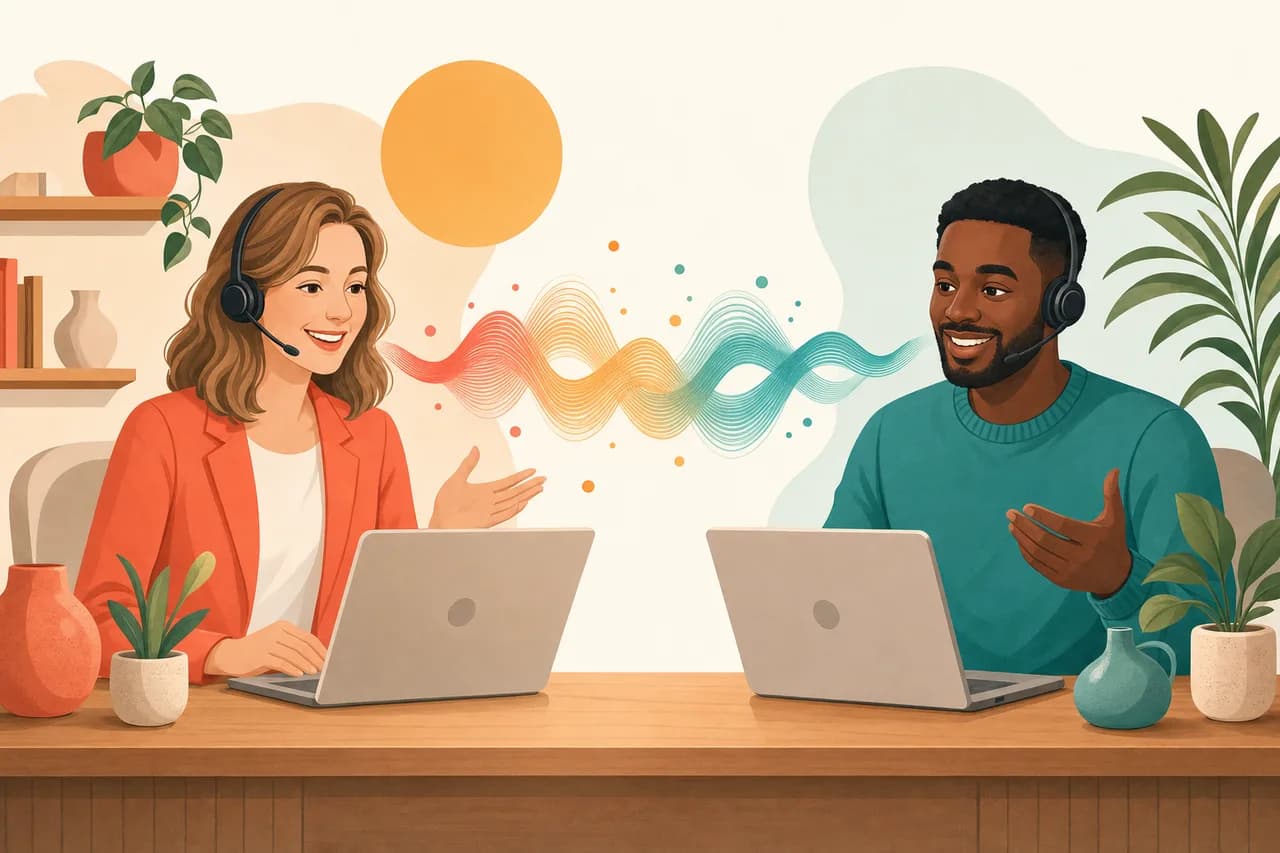
La traduzione simultanea per riunioni e corsi di formazione dal vivo può avvenire in due modi su Talkniva. Puoi aprire la tua stanza nel browser, con voce tradotta e sottotitoli, oppure utilizzare l’interprete nelle riunioni, in versione beta, per partecipare a una chiamata già esistente su Zoom, Google Meet o Microsoft Teams. In entrambi i casi la traduzione è da parlato a parlato; In modalità esterna, un bot identificato come interprete entra come partecipante e porta l’audio tradotto in entrambe le direzioni.
Come eseguire la traduzione simultanea per riunioni e corsi di formazione
Nella stanza di Talkniva, le istruzioni passo passo sono brevi:
- Crea la stanza. Accedi e generi il collegamento alla conversazione.
- Invia il collegamento all’altra persona: tramite email, WhatsApp, calendario, ovunque.
- L’ospite apre il collegamento nel browser. Nessuna creazione di un account, nessuna installazione di un’app.
- Ogni persona parla la propria lingua. Tu parli portoghese e l’altra parte ascolta nella sua lingua; lui risponde e lo senti in portoghese.
- I sottotitoli appaiono su entrambi gli schermi, per controllare ad alta voce un numero, una scadenza o un nome.
Se l’incontro è già programmato su un’altra piattaforma, il flusso della beta è diverso:
- Scegli “Partecipa a una stanza” su Talkniva e incolla il collegamento Zoom, Google Meet o Microsoft Teams.
- Seleziona entrambe le lingue, quella parlata dall’host e quella utilizzata dal resto della stanza, e accetta la beta e le condizioni di consenso.
- Un interprete identificato si unisce come partecipante. A seconda delle regole della riunione, l’organizzatore potrebbe dover ammetterti nell’atrio o nella sala d’attesa.
- L’host parla e ascolta attraverso la scheda Talkniva. Gli altri rimangono sulla piattaforma originale e non installano plugin né creano un account su Talkniva.
- Questa modalità è solo vocale. Non aggiunge sottotitoli Talkniva o video tradotti alla riunione esterna. Per apparire in video, l’host può mantenere la piattaforma aperta in un’altra scheda, con il microfono e l’audio in quella scheda disattivati per evitare l’eco.
La traduzione è discorso per discorso: esce in audio, non solo in testo. Questo cambia tutto nella formazione: la persona che apprende può ascoltare la spiegazione nella sua lingua e rispondere immediatamente, invece di dividere la propria attenzione tra ascolto e lettura. Per un kick off meeting tra due squadre, lo stesso: il ritmo della conversazione rimane lo stesso, nessuno smette di aspettare i sottotitoli.
Un’osservazione onesta e importante subito: Talkniva è progettato principalmente per conversazioni 1:1, con due lingue configurate: quella dell’ospite e quella della stanza. Non è una trasmissione multilingue in un auditorium con decine di partecipanti, ognuno dei quali ascolta una lingua diversa. Per una formazione individuale, l’onboarding di un nuovo fornitore o un incontro tra due persone, è lo scenario giusto.
Traduttore simultaneo per meeting: voce, non solo sottotitoli
Ecco il punto che più confonde chi cerca un traduttore simultaneo per meeting. Le piattaforme che già usi hanno la traduzione, ma è di tipo diverso.
La traduzione nativa di Zoom, Google Meet e Microsoft Teams è costituita principalmente da sottotitoli tradotti, ovvero testo che viene visualizzato sullo schermo per essere letto in tempo reale. Funziona per seguire una riunione senza perdere il conto, ma di solito dipende dal piano, varia a seconda della coppia linguistica e, soprattutto, non restituisce una voce tradotta che l’altra persona sente.L’interprete beta di Talkniva copre questa differenza senza sostituire la riunione: si unisce alla riunione come partecipante e parla l’audio tradotto. Non è un plugin o un overlay che cambia l’interfaccia della piattaforma. L’ospite utilizza Talkniva in parallelo per parlare e ascoltare, mentre gli altri rimangono dove si trovavano.
Per la formazione, leggere i sottotitoli mentre qualcuno spiega un processo è stancante ed è facile non notarlo. Durante un incontro decisionale, dividere l’attenzione tra ascolto, lettura e risposta raffredda la conversazione. È la differenza tra seguire ciò che è stato detto e parlare davvero. Se vuoi comprendere meglio questo contrasto, vale la pena leggere la traduzione simultanea su Google Meet e cosa puoi e non puoi fare lì.
Incontro d’inizio con la traduzione: cosa cercare prima
Quando l’incontro è importante (un kick off, la prima conversazione con un cliente, una formazione che deve andare bene), vale la pena verificare alcuni punti prima di scegliere lo strumento:
- È voce o solo testo? Per avere davvero una conversazione, è necessaria la traduzione vocale, non i sottotitoli da leggere.
- Funziona in entrambe le direzioni? Entrambe le parti devono parlare ed essere ascoltate nella propria lingua, non solo in una.
- L’ospite deve installare o creare un account? Idealmente, dovrebbe accedere solo tramite il collegamento, tramite il browser.
- Quante persone? Conferma se lo strumento è 1:1 (nel caso di Talkniva) o se hai davvero bisogno di una trasmissione — sono cose diverse.
- Come è la fatturazione? Canone mensile che paghi senza utilizzarlo, oppure prepagato al minuto?
Talkniva copre questi punti per lo scenario 1:1 in due modi: propria stanza tramite collegamento, con voce, sottotitoli e video opzionale; oppure interprete beta su Zoom, Google Meet e Microsoft Teams, solo vocale. Sono disponibili 13 lingue parlate per entrambi i lati configurati — vedi tutte le lingue. Talkniva non registra né memorizza l’audio delle chiamate. (E sì, è una voce tradotta naturale, ma non clona la tua voce.)
Nella modalità riunione esterna, l’ospitante deve essere autorizzato a portare un interprete e a informare i partecipanti che l’audio verrà elaborato per la traduzione. Poiché l’integrazione è in versione beta, esegui il test prima di una riunione critica e mantieni un piano di backup.
Informazioni sul prezzo: è prepagato, senza canone mensile, a partire da circa 13,30 USD per ora di conversazione tradotta. Paghi solo per i minuti che utilizzi, senza costi di abbonamento mentre non si svolgono riunioni. Vedi prezzi.
Se il tuo prossimo incontro o corso di formazione deve svolgersi in due lingue e vuoi che l’altra parte ti ascolti, non solo legga i sottotitoli, unisciti a Talkniva. Crea la tua stanza o incolla un collegamento a una riunione esistente per utilizzare l’interprete beta.
Domande frequentiCome eseguire la traduzione simultanea per riunioni e corsi di formazione dal vivo?
Puoi aprire la tua stanza Talkniva, con voce e sottotitoli, oppure utilizzare l’interprete nelle riunioni, in versione beta. In modalità beta, incolla il link Zoom, Google Meet o Microsoft Teams: un bot identificato come interprete entra come partecipante, l’host parla e ascolta tramite Talkniva e gli altri continuano sulla piattaforma senza installare nulla di Talkniva.
La traduzione vocale simultanea è la stessa cosa dei sottotitoli di Meet o Teams? No. La traduzione nativa per Google Meet e Microsoft Teams è testo da leggere e non restituisce una voce tradotta. La stanza di Talkniva fornisce voce e sottotitoli; L’interprete beta si unisce alla riunione esterna come partecipante e fornisce la voce bidirezionale, ma questa modalità esterna non aggiunge didascalie o video tradotti.
Si può utilizzare in allenamento con più persone contemporaneamente? La trasparenza è importante qui: Talkniva è fatto per conversazioni 1:1: tu e un’altra persona. Non è una trasmissione in un auditorium con molti partecipanti che ascoltano la stessa traduzione. Per un allenamento individuale, una sessione di onboarding o un kick off tra due persone, è lo scenario giusto.
L’ospite deve creare un account o installare qualcosa? No. L’ospite entra nella stanza tramite browser, utilizzando il link che invii, senza creare un account o installare alcuna applicazione. Chi crea la stanza deve essere loggato; dall’altra parte, no.
Può essere utilizzato in una riunione già esistente su Zoom, Google Meet o Microsoft Teams? Sì, in versione beta. Incolla il collegamento in Talkniva e un interprete identificato si unirà come partecipante. L’host parla e ascolta attraverso la scheda Talkniva; il resto è sulla piattaforma Talkniva senza plugin. Potrebbe essere necessario ammettere il bot e l’host deve essere autorizzato e informare i partecipanti sull’elaborazione audio.