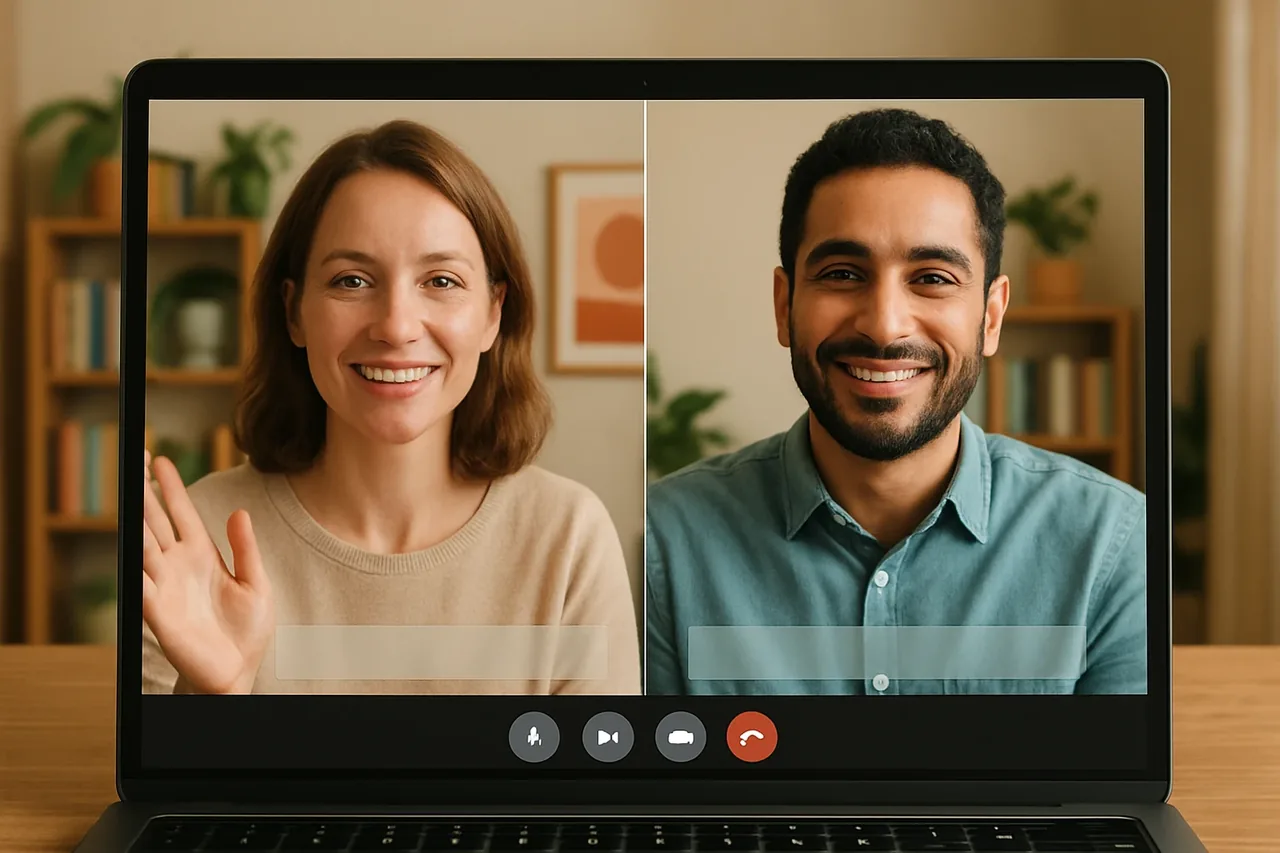
海外営業のオンライン会議で通訳を選ぶ際は、会議の場所、参加条件、対応言語、消費条件を確認しましょう。Talknivaはブラウザの共有ルームにリンクから参加する方式です。Teamsの人間による言語通訳には通訳者の手配が、DeepLの翻訳音声には利用者のアプリとライセンスが必要です。
海外営業のオンライン会議で通訳を選ぶ基準
海外営業のオンライン会議で通訳を検討するなら、まず相手とどこで会議をするかを決めましょう。Talknivaには、会議そのものを開けるブラウザ上の共有ルームがあります。ゲストはインストールせず、共有されたリンクから参加できます。相手にもそのルームへ入ってもらう進め方です。
次に、誰が翻訳・通訳を担うかを分けて考えます。TalknivaのAIによる自動翻訳と、人間による通訳は別の選択肢です。Teamsの言語通訳機能では、プロの通訳者が発言を別の言語に訳します。Microsoftが通訳者を提供するわけではなく、利用する組織が独自に雇う必要があります。
共有ルームの参加方法と、ベータ版の外部会議室連携
Talknivaの共有ルームを使う準備は、参加者と使用言語を書き出し、対応言語を照合することから始めましょう。次に、相手へブラウザ上の共有ルームで会議を行うことを伝え、リンクから参加する方法に合意できるか確認します。参加リンクを共有したら、相手にもそのルームへ入ってもらいます。ゲストのインストールは不要で、対応言語の範囲で、それぞれが自分の言語で話し、聞くことができます。
Talknivaの対応言語は13言語です。日本語、英語、ポルトガル語、スペイン語、フランス語、ドイツ語、イタリア語、韓国語、中国語、ロシア語、ヒンディー語、インドネシア語、ベトナム語が含まれます。自社と商談相手が使う言語を、対応言語の案内で照合してください。
開催担当者は、ルームの作成と招待リンクの取得、言語の選択、マイクの許可、会議の開始・終了の操作を、採用前の確認項目にしてください。参加者が使うブラウザ・端末と、組織のネットワークで利用できるかも提供元へ確認しましょう。リンク参加とインストール不要という条件だけで、利用環境全体が適合すると判断しないことが必要です。
Talknivaの外部会議室連携はベータ版です。Microsoft Teams、Google Meet、Zoomの会議リンクを貼り付けると、Talknivaの通訳が参加者として入り、音声のみを扱います。会議アプリ内に重ねて表示するオーバーレイではなく、通訳が会議へ参加する方式です。採用前に、利用するサービスの参加承認、管理者設定、参加権限、必要プランを個別に確認してください。
参加者の準備と利用条件で候補を絞る
人間の通訳者を手配してTeamsで進めるなら、Teamsの言語通訳機能を検討できます。会議開始前に機能を有効にし、通訳者を招待する必要があります。通訳者はデスクトップ版で参加し、Web版とモバイル版では言語選択を利用できません。これはTeamsの言語通訳機能の条件として確認してください。
翻訳音声と字幕を候補にするなら、DeepLの「Voice to voice」があります。翻訳を提供するのはDeepLで、Teams、Zoom、Google Meetの会議で利用します。翻訳音声を利用する参加者には、DeepL Voiceのデスクトップアプリと有効なVoiceライセンスが必要です。会議チャットのライブ翻訳リンクから利用し、DeepLのWebアプリでは使えません。
JotMeを検討する場合は、音声の設定と、導入側・ゲスト側の条件を分けて確認しましょう。JotMeは、音声の構成に応じて翻訳音声を一方向または双方向に流せると説明しています。Teams向けの利用手順にはアプリのインストールが含まれます。一方、共有翻訳にブラウザから参加するゲストは、自分の有料プランを必要とせず、接続時間がホストのライブ翻訳残高から差し引かれます。翻訳先言語数や受信者、配信オプションも消費量に影響します。
Transync AIについては、仮想マイクという仕組みの紹介にとどめます。同社は、Zoom、Teams、Google Meetなどで仮想マイクを選択すると、他の参加者へ元の音声ではなく翻訳音声を届けられると説明しています。対応OSとインストール条件の確認が済むまでは、導入可能な候補として横並びに評価しないでください。各候補では、使用言語と必要な出力が音声か字幕かを照合し、専門用語、同時発話、遅延への対応も確認項目にしましょう。
対応言語と料金体系を確認して次へ進む
Talknivaは無料サービスではなく、サブスクリプションや無料トライアルもありません。前払いパックを購入し、利用分を消費します。消費は、リアルタイム翻訳を受けるアクティブなゲストごとのguest-hoursで計測されます。パックの詳細は日本語版の料金ページで確認してください。有効期限、残高不足時の扱い、アクティブゲストの判定条件も、購入前に確認しましょう。
次の商談について、使用言語と参加予定者を書き出し、Talknivaの対応言語と照合してください。そのうえで、相手が共有リンクからブラウザのルームへ参加する進め方に合意できるかを確認しましょう。共有ルームを候補にするなら、対応言語と料金の案内に加え、操作手順と利用環境を確認したうえで、アカウント登録へ進んでください。
FAQ
Talknivaは会議の音声や文字起こしを保存しますか?
Talknivaは通話、音声、映像、文字起こしを録音・録画・保存しません。商談記録を必要とする場合は、記録の運用方法を別途検討してください。
Teamsの人間による言語通訳は、分科会や録画でも使えますか?
Teamsの言語通訳はブレークアウトルームに対応しておらず、ブレークアウトルームが始まると通訳が停止します。また、会議の録画に含まれるのはメインチャネルまたは元の話者の音声で、通訳者の音声は含まれません。