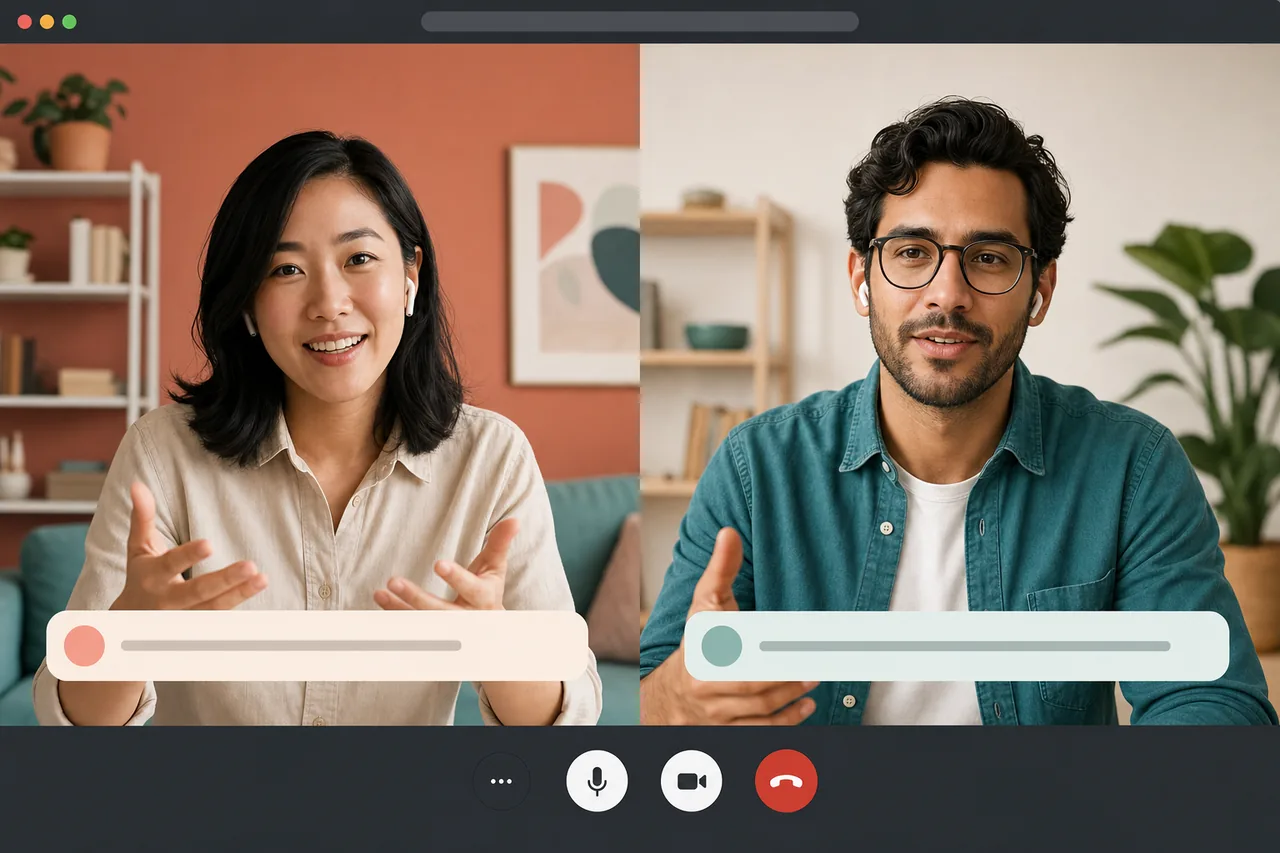
Да. Zoom может переводить вызов в режиме реального времени, но только одним конкретным способом: в виде переведенных в реальном времени субтитров, текста, который вы читаете на экране, пока кто-то говорит. Вы включаете субтитры, устанавливаете разговорный язык, выбираете язык для их перевода, и слова появляются на этом языке во время разговора. Это полезно для отслеживания. Но есть два нюанса, которые пропускает большинство руководств: это текст для чтения, а не переведенный голос, а переведенные субтитры входят в платный план — и вместе они решают, является ли Zoom вообще подходящим инструментом для вашего звонка.
Ниже: как его включить, ограничения, о которых никто не упоминает, и когда лучше всего подойдет речевой переводчик.
Как на самом деле работает перевод Zoom в реальном времени
То, что Zoom позиционирует как перевод, — это живые переведенные субтитры. Вот как перевести звонок Zoom на другой язык во время встречи:
- Сначала убедитесь, что эта функция включена. Переведенные субтитры обычно необходимо включить в настройках учетной записи или администратора, прежде чем они появятся на собраниях. Если вы не видите эту опцию, это наиболее распространенная причина.
- Во время собрания откройте элемент управления Показать субтитры / CC на панели инструментов.
- Перейдите в Настройки титров и подтвердите разговорный язык — язык, на котором люди на самом деле говорят. Если вы ошибетесь, подписи будут восприняты как тарабарщина.
- Выберите Перевод, затем выберите целевой язык из списка.
- Субтитры теперь отображаются в живом переводе. Каждый человек обычно может выбрать свой собственный целевой язык, поэтому каждый читает на языке, который он понимает, в то время как говорящий продолжает говорить нормально.
Вот и весь поток. Если он настроен правильно, он станет действительно удобным помощником для чтения на многоязычной встрече. Теперь о деталях, которые сбивают людей с толку.
Прямая трансляция Zoom: ограничения, о которых никто не упоминает
Это текст для чтения, а не переведенный голос. Это важный вопрос. Прямая трансляция Zoom позволяет слушателю читать субтитры. Другой человек по-прежнему слышит ваш исходный звук — ваш настоящий голос на вашем настоящем языке. С ними не разговаривал ни один переведенный голос. Если ваш собеседник умеет быстро читать по-английски, пока вы говорите, отлично. Если им нужно услышать звонок на испанском или японском языке и ответить голосом, субтитры этого не сделают. В конечном итоге вы оба читаете субтитры во время разговора вместо того, чтобы разговаривать.
Обычно это не бесплатно. Обычно доступны базовые субтитры на одном языке, но переведенные субтитры — превращающие один разговорный язык на другой — обычно требуют платного уровня Zoom или надстройки «Переведенные субтитры» в дополнение к вашему плану. Таким образом, «Zoom может переводить» тихо означает «Zoom может переводить, если вы используете правильный план и кто-то включил его».
Получит ли гость его, зависит от организатора, а не от ссылки. Гость может присоединиться к собранию Zoom по ссылке, но перевод не является частью этой ссылки. То, что видит внешний клиент, зависит от плана хоста и конфигурации учетной записи. Вы не можете с уверенностью вручить кому-то простое приглашение и ожидать, что ему просто появится полностью переведенный опыт.Ничто из этого не делает перевод Zoom плохим. Это делает его пособием для чтения для встречи, которую вы уже проводите в Zoom, а не способом общаться, преодолевая языковой барьер. Та же закономерность справедлива и для других платформ: собственный перевод Google Meet и перевод Microsoft Teams также являются подписями для чтения, а не переведенным голосом другой стороны.
Перевод звонка Zoom по сравнению с комнатой речи в речь
Вот честная разделительная линия. Используйте субтитры Zoom, когда каждый может читать на другом языке, а вы просто хотите следить за групповым собранием. Воспользуйтесь инструментом речь в речь, когда кому-то действительно нужно услышать разговор на своем языке и ответить голосом — звонок по поводу продаж, регистрация клиента, сеанс поддержки, собеседование, первый разговор с партнером за границей.
Вот где Talkniva построена по-другому. Его бета-переводчик для собраний обеспечивает двусторонний перевод голоса на существующем собрании Zoom. Вставьте ссылку Zoom в Talkniva, выберите два языка, и бот, идентифицированный как переводчик Talkniva, станет участником. Ведущий говорит и слушает через вкладку браузера Talkniva; все остальные остаются в Zoom и не устанавливают плагин Talkniva и не создают учетную запись Talkniva.
Это не оверлей, меняющий интерфейс Zoom: переводчик — видимый участник встречи. В зависимости от настроек собрания может потребоваться подождать, пока организатор не подтвердит это. Режим внешней встречи — только голосовой — он не добавляет субтитры Talkniva или переведенное видео в Zoom. Если организатору также нужно видео, он может оставить Zoom открытым на другой вкладке с отключенным микрофоном и звуком на этой вкладке, чтобы избежать эха. Переводчик совещаний поддерживает настроенную пару языков, выбранную из 13 разговорных языков, и использует предоплаченные минуты. См. полный список языков или дополнительные руководства в нашем центре ресурсов.
Поскольку интеграция находится на стадии бета-тестирования, протестируйте ее перед важной встречей и оставьте запасной вариант. Организатор также должен иметь разрешение пригласить переводчика и сообщить участникам, что переводчик Talkniva обрабатывает аудиозапись встречи. Talkniva не записывает и не хранит аудио, видео или расшифровки разговоров.
Краткая версия
- Может ли Zoom переводить в реальном времени? Да — в виде переведенных подписей. Текст для чтения включается под управлением подписей, как только эта функция включена в вашей учетной записи. – обычно требуется платный уровень или надстройка, он не дает другой стороне переведенный голос, и получит ли его гость, зависит от настроек хоста.
- Для чтения подписи Zoom делают свою работу. Для двустороннего перевода голоса бета-переводчик Talkniva может присоединиться к собранию Zoom в качестве участника, в то время как организатор говорит и слушает через Talkniva.
Если ваш следующий звонок в Zoom зависит от того, чтобы вас услышали на чужом языке, войдите в Talkniva, выберите вариант встречи, вставьте ссылку, выберите два языка и примите условия бета-тестирования и согласия участника. Затем допустите названного переводчика, если Zoom разместит его в зале ожидания. Начать сейчас.
Часто задаваемые вопросыМожет ли Zoom перевести звонок в режиме реального времени?
Да, но только в виде переведенных подписей — текста, который вы читаете на экране, пока кто-то говорит. Вы включаете субтитры, устанавливаете разговорный язык и выбираете язык для их перевода. Это не дает другому человеку переведенный голос, а для перевода титров требуется платный план Zoom или дополнение.
Как включить перевод в Zoom? Во время собрания откройте элемент управления «Показать субтитры» или «CC», перейдите в «Настройки титров», подтвердите разговорный язык, затем выберите «Перевод» и выберите целевой язык. Эту функцию сначала необходимо включить в настройках администратора вашей учетной записи, а для переведенных подписей требуется платный план или дополнение.
Бесплатен ли перевод Zoom в режиме реального времени? Основные субтитры на одном языке обычно бесплатны. Переведенные субтитры — преобразование одного разговорного языка в другой на экране — обычно требуют платного уровня Zoom или надстройки «Переведенные субтитры», поэтому для большинства учетных записей они не бесплатны.
Переводит ли Zoom голос говорящего? Собственный перевод Zoom этого не делает: он создает субтитры для чтения. Что касается переведенной речи, бета-переводчик собраний Talkniva может присоединиться к собранию Zoom в качестве поименованного участника и передавать звук в обе стороны, пока организатор говорит и слушает на вкладке браузера Talkniva.
Может ли гость присоединиться к переведенному звонку Zoom по ссылке без учетной записи? Гость может присоединиться к Zoom по ссылке, но доступ к собственным переведенным подписям зависит от плана и настроек хоста. С бета-интерпретатором Talkniva участники остаются в Zoom и ничего не устанавливают из Talkniva; к совещанию присоединяется указанный бот-переводчик, и, возможно, его придется пропустить из зала ожидания.