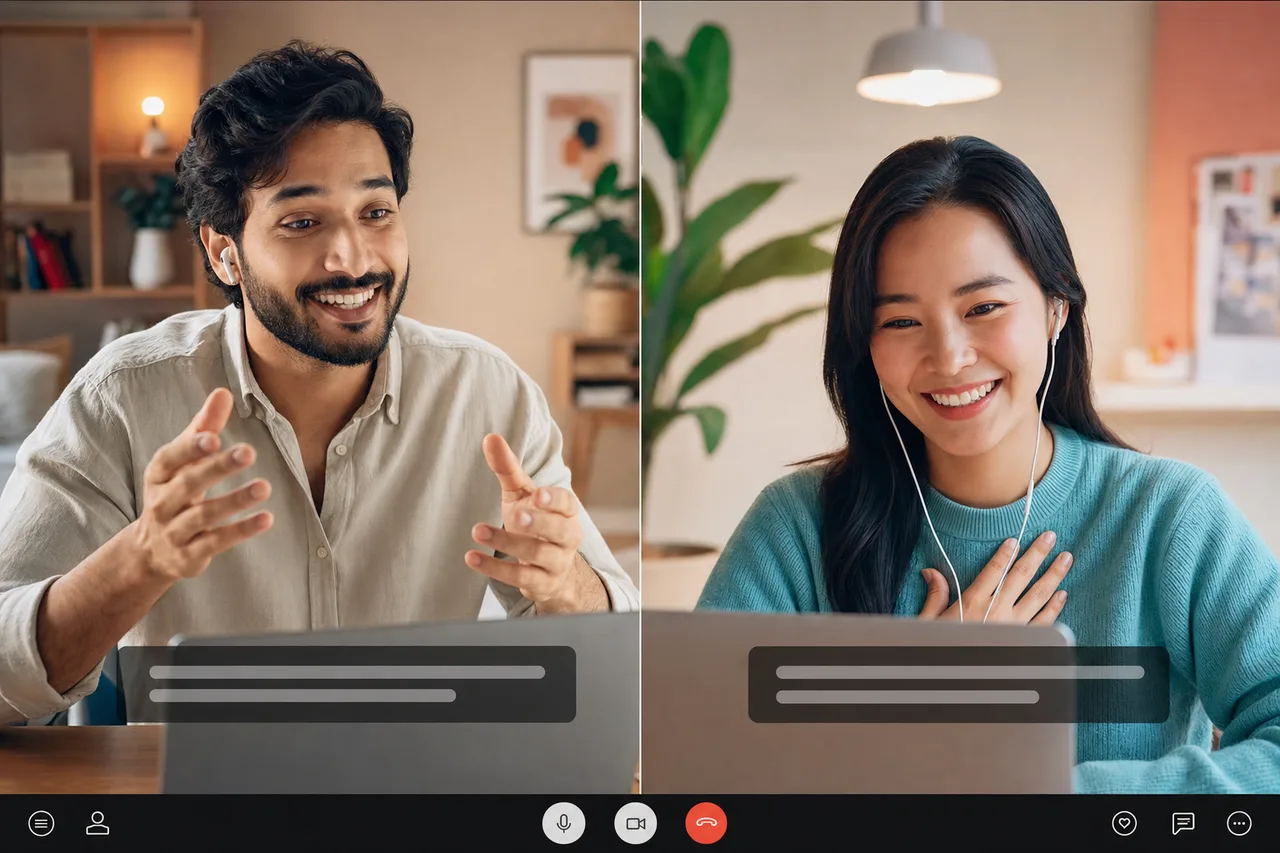
Перевод в реальном времени в Microsoft Teams действительно существует, но он работает по одному особенному принципу: как живые переведенные субтитры — текст, который вы читаете на экране, пока кто-то говорит. Вы включаете субтитры, устанавливаете разговорный язык, затем выбираете язык для их перевода, и каждый читает на своем родном языке. Это действительно полезно для отслеживания встречи. Но прежде чем вы построите вокруг этого многоязычный звонок, есть ограничение, о котором никто не упоминает, и оно меняет, является ли Teams вообще подходящим инструментом.
Ниже: реальные шаги по его включению, подсказка, которую пропускают большинство руководств, и когда лучше подойдет речевой переводчик.
Как на самом деле работает перевод в реальном времени Microsoft Teams
То, что Teams называет переводом, — это подписи, переведенные в реальном времени. Вот как перевести Microsoft Teams на собрании на другой язык:
- Присоединитесь к собранию или начните его, затем откройте Дополнительные действия (меню
...) и включите Живые субтитры. - Справа от подписей выберите Настройки подписей, а затем Настройки языка.
- Убедитесь, что Разговорный язык встречи указан правильно — это язык, на котором на самом деле говорят люди. Сделайте это неправильно, и подписи будут восприняты как ерунда.
- Включите переключатель Перевести на.
- Выберите целевой язык из раскрывающегося списка. Субтитры теперь отображаются в живом переводе для вас.
Вот и все. Каждый человек может выбрать свой собственный целевой язык, поэтому при хорошем разговоре каждый читает субтитры на языке, который он понимает, в то время как говорящий продолжает говорить нормально. Субтитры Teams, переведенные в реальном времени, поддерживают широкий спектр языков, а базовые непереведенные субтитры доступны для широкого спектра разговорных языков, часто даже в бесплатных учетных записях.
Все идет нормально. Теперь о деталях, которые сбивают людей с толку.
Предел, о котором никто не упоминает
Это текст для чтения, а не переведенный голос. Это важный вопрос. Перевод Teams в режиме реального времени позволяет слушателю читать субтитры. Другой человек по-прежнему слышит ваш исходный звук — ваш настоящий голос на вашем реальном языке. С ними не разговаривают переведенные голоса. Если ваш собеседник умеет быстро читать по-английски, пока вы говорите, отлично. Если им нужно услышать это на испанском или японском языке, субтитры этого не сделают. Вы оба читаете субтитры во время разговора вместо того, чтобы разговаривать.
Обычно требуется платный план. Простые субтитры бесплатны. Переведенные субтитры, как правило, не являются — субтитры, переведенные в реальном времени, обычно предоставляются за платным уровнем Teams или дополнительной лицензией поверх существующей подписки. В лицензировании есть одна особенность, которую стоит знать: если организатор встречи имеет соответствующую лицензию, каждый участник этой встречи часто может использовать переведенные субтитры. Но если лицензии имеют только отдельные люди, только эти люди видят опцию Перевести на. Так что, «работает» ли перевод, может зависеть от того, кто организовал встречу, а не от того, кому он нужен.
Внешние гости не могут просто присоединиться к переведенному звонку по ссылке. В основе Teams лежат учетные записи и лицензирование организаций. Вы не можете передать стороннему клиенту простую ссылку и ожидать, что он без проблем перейдет к полностью переведенному интерфейсу. Они попадают в мир учетных записей и лицензий платформы, и то, что они получают, зависит от того, как настроен ваш клиент, а не от приглашения в один клик.
Ничто из этого не делает перевод Teams плохим. Это делает его пособием для чтения для собраний, которые вы уже проводите в Teams, а не способом общаться, преодолевая языковой барьер. Та же самая закономерность справедлива и для собственного перевода Google Meet: подписи для чтения, а не переведенный голос для другой стороны.## Когда лучше использовать голосовой переводчик
Вот честная разделительная линия. Используйте подписи на платформе, если каждый может читать на другом языке, а вы просто хотите следить за групповым собранием. Используйте инструмент речь в речь, когда кому-то действительно нужно услышать разговор на своем языке и ответить голосом — при звонке по продажам, сеансе поддержки, собеседовании, первом разговоре с партнером за границей.
Вот где Talkniva построена по-другому. Его бета-переводчик собраний обеспечивает двусторонний перевод голоса на существующем собрании Teams. Вставьте ссылку на встречу в Talkniva, выберите два языка, и бот, идентифицированный как переводчик Talkniva, присоединится к ней в качестве участника. Ведущий говорит и слушает через вкладку браузера Talkniva; все остальные остаются в Teams и не устанавливают плагин Talkniva и не создают учетную запись Talkniva.
Это не наложение, которое меняет интерфейс Teams: переводчик является видимым участником собрания. В зависимости от политики организатора, оно может подождать в холле, пока кто-нибудь это не признает. Режим внешнего собрания — только голос — он не добавляет субтитры Talkniva или переведенное видео в Teams. Если организатору также требуется видео, он может оставить Teams открытыми на другой вкладке с отключенным микрофоном и звуком на этой вкладке, чтобы избежать эха. Переводчик совещаний поддерживает настроенную пару языков, выбранную из 13 разговорных языков, использует предоплаченные минуты и не записывает и не сохраняет аудио, видео или расшифровки разговоров.
Поскольку интеграция находится на стадии бета-тестирования, протестируйте ее перед важной встречей и оставьте запасной вариант. Организатор также должен иметь разрешение пригласить переводчика и сообщить участникам, что переводчик Talkniva обрабатывает аудиозапись встречи.
Краткая версия
- Перевод Teams в режиме реального времени = переведенные подписи. Текст для чтения включается в разделе «Настройки подписей» → «Настройки языка» → «Перевести на».
- Для этого обычно требуется платная лицензия или дополнительная лицензия (часто через лицензию организатора), и она не даст другой стороне переведенный голос или упростит присоединение по ссылке для внешних гостей.
- Для чтения подписи Teams делают свою работу. Для двустороннего перевода голоса бета-переводчик Talkniva может присоединиться к собранию Teams в качестве участника, в то время как организатор говорит и слушает через Talkniva.
Если ваш следующий звонок в Teams зависит от того, чтобы вас услышали на чужом языке, войдите в Talkniva, выберите вариант встречи, вставьте ссылку, выберите два языка и примите условия бета-тестирования и согласия участников. Затем допустите указанный переводчик, если Teams разместит его в холле. Начать сейчас.
Часто задаваемые вопросы
Есть ли в Microsoft Teams перевод в режиме реального времени? Да, в виде подписей, переведенных в реальном времени. Вы включаете субтитры, устанавливаете разговорный язык, затем выбираете язык для их перевода, и субтитры появляются на экране на этом языке, пока человек говорит. Он переводит текст для чтения, а не голос говорящего.
Как перевести Microsoft Teams на другой язык? На собрании откройте «Дополнительные действия» и включите «Живые субтитры». Затем выберите «Настройки титров», затем «Настройки языка», подтвердите разговорный язык собрания, включите переключатель «Переводчик» и выберите целевой язык. Каждый человек может выбрать свое. Это дает вам возможность читать переведенные субтитры, а не переведенный голос.Нужен ли вам платный план для субтитров, переведенных в реальном времени в Teams? Обычно да. Базовые субтитры бесплатны, но для переведенных субтитров обычно требуется платная лицензия уровня Teams или дополнительная лицензия. Часто, если у организатора встречи есть лицензия, ими могут пользоваться все участники; в противном случае параметр «Перевести на» увидят только лицензированные пользователи.
Дает ли перевод Teams собеседнику переведенный голос? Собственный перевод Teams этого не делает: он предоставляет для чтения переведенные подписи. Что касается переведенной речи, бета-переводчик собрания Talkniva может присоединиться к собранию Teams в качестве поименованного участника и передавать звук в обе стороны, пока организатор говорит и слушает на вкладке браузера Talkniva.
Может ли внешний гость присоединиться к переведенному звонку Teams по ссылке? Гость может присоединиться к Teams по ссылке, но доступ к собственным переведенным подписям зависит от клиента и лицензии. При использовании бета-интерпретатора Talkniva участники остаются в Teams и ничего не устанавливают из Talkniva; к совещанию присоединяется указанный бот-переводчик, и, возможно, его потребуется допустить из вестибюля.