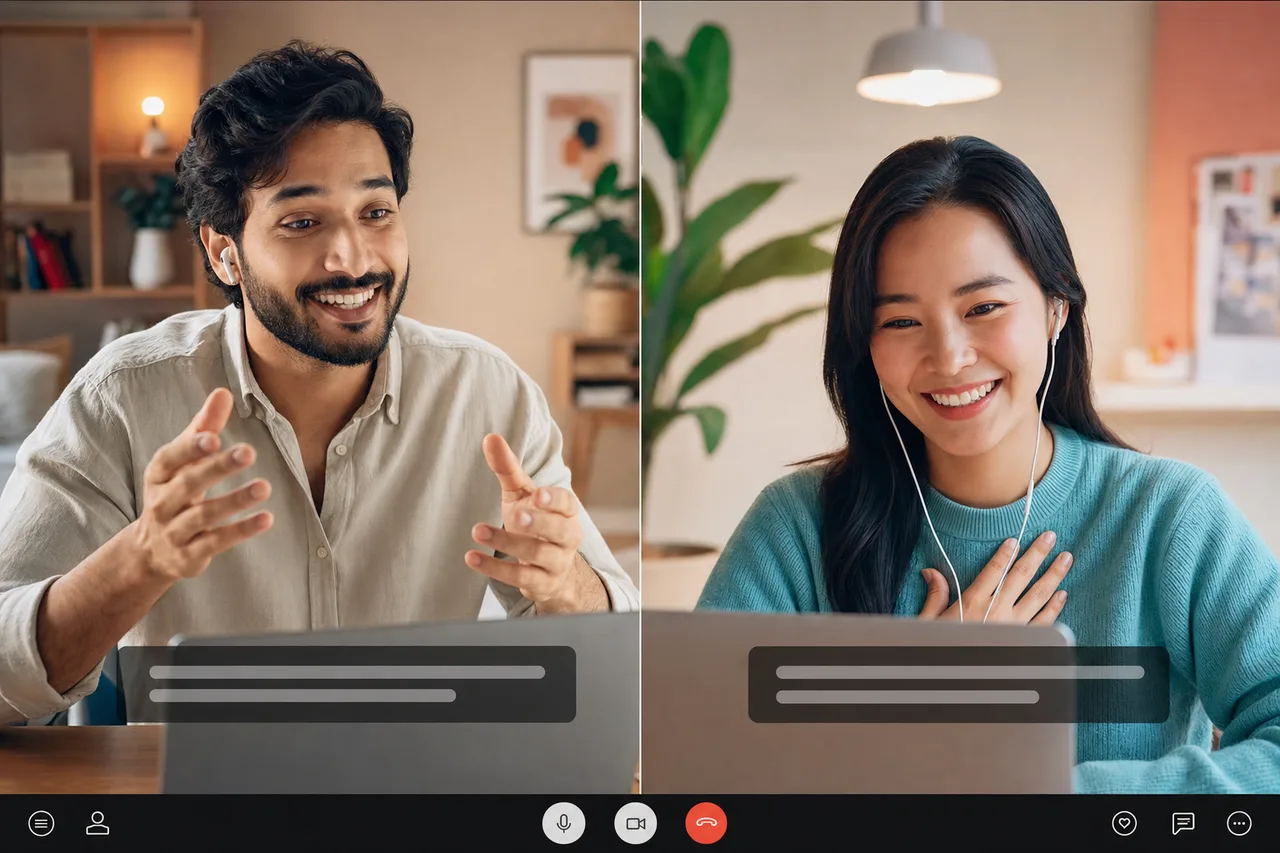
Bản dịch thời gian thực của Microsoft Teams tồn tại nhưng hoạt động theo một cách cụ thể: dưới dạng chú thích được dịch trực tiếp — văn bản bạn đọc trên màn hình trong khi ai đó nói. Bạn bật phụ đề, đặt ngôn ngữ nói, sau đó chọn ngôn ngữ để dịch chúng sang và mọi người sẽ đọc theo ngôn ngữ của họ. Nó thực sự hữu ích cho việc theo dõi một cuộc họp. Nhưng trước khi bạn xây dựng cuộc gọi đa ngôn ngữ xung quanh nó, sẽ có một giới hạn không ai đề cập đến và điều đó sẽ thay đổi xem Teams có phải là công cụ phù hợp hay không.
Dưới đây: các bước thực sự để bật tính năng này, hầu hết các hướng dẫn đều bỏ qua và khi nào trình dịch chuyển giọng nói sang giọng nói phù hợp hơn.
Cách dịch thuật thời gian thực của Microsoft Teams thực sự hoạt động
Những gì Teams gọi là bản dịch là chú thích được dịch trực tiếp. Dưới đây là cách dịch Microsoft Teams trong cuộc họp sang ngôn ngữ khác:
- Tham gia hoặc bắt đầu cuộc họp, sau đó mở Tác vụ khác (menu
...) và bật Phụ đề trực tiếp. - Ở bên phải chú thích, hãy chọn Cài đặt chú thích, sau đó chọn Cài đặt ngôn ngữ.
- Xác nhận Ngôn ngữ nói trong cuộc họp là chính xác — đây là ngôn ngữ mà mọi người thực sự đang nói. Hãy hiểu sai và chú thích sẽ được đọc là vô nghĩa.
- Bật nút chuyển đổi Dịch sang.
- Chọn ngôn ngữ mục tiêu của bạn từ danh sách thả xuống. Phụ đề bây giờ được dịch trực tiếp cho bạn.
Thế thôi. Mỗi người có thể chọn ngôn ngữ mục tiêu của riêng mình, vì vậy trong một cuộc gọi hiệu quả, mọi người đều đọc phụ đề bằng ngôn ngữ họ hiểu trong khi người nói vẫn nói chuyện bình thường. Phụ đề được dịch trực tiếp của nhóm hỗ trợ nhiều ngôn ngữ và phụ đề cơ bản, chưa được dịch có sẵn cho nhiều ngôn ngữ nói, thường là ngay cả trên các tài khoản miễn phí.
Cho đến nay, rất tốt. Bây giờ là phần khiến mọi người vấp ngã.
Giới hạn không ai nhắc đến
Đây là văn bản để đọc, không phải giọng nói được dịch. Đây là bản lớn. Bản dịch thời gian thực của nhóm cung cấp cho người nghe đọc chú thích. Người khác vẫn nghe thấy âm thanh gốc của bạn - giọng nói thực tế của bạn bằng ngôn ngữ thực tế của bạn. Không có giọng nói được dịch nào được nói với họ. Nếu đối tác của bạn cảm thấy thoải mái khi đọc tiếng Anh nhanh trong khi bạn nói thì tốt thôi. Nếu họ cần nghe bằng tiếng Tây Ban Nha hoặc tiếng Nhật thì phụ đề sẽ không cung cấp được điều đó. Cả hai bạn đều đang đọc phụ đề trong cuộc gọi thay vì nói chuyện.
Nó thường cần một gói trả phí. Chú thích đơn giản là miễn phí. Đã dịch phụ đề nói chung là không — phụ đề được dịch trực tiếp thường nằm sau cấp Nhóm trả phí hoặc giấy phép tiện ích bổ sung bên cạnh đăng ký hiện tại của bạn. Việc cấp phép có một điểm đáng lưu ý: nếu người tổ chức cuộc họp có giấy phép phù hợp thì mọi người tham gia cuộc họp đó thường có thể sử dụng phụ đề đã dịch. Nhưng nếu chỉ có những người riêng lẻ được cấp phép thì chỉ những người đó mới nhìn thấy tùy chọn Dịch sang. Vì vậy, bản dịch có “hoạt động” hay không có thể phụ thuộc vào người tổ chức cuộc họp chứ không phải ai cần.
Khách bên ngoài không thể chỉ tham gia cuộc gọi được dịch bằng liên kết. Các nhóm được xây dựng dựa trên tài khoản và giấy phép của tổ chức. Bạn không thể đưa cho khách hàng bên ngoài một liên kết đơn giản và mong đợi họ có được trải nghiệm được dịch hoàn chỉnh mà không gặp trở ngại nào. Họ đến với thế giới tài khoản và giấy phép của nền tảng và những gì họ nhận được tùy thuộc vào cách thiết lập đối tượng thuê của bạn — chứ không phải lời mời chỉ bằng một cú nhấp chuột.
Không điều nào trong số này làm cho bản dịch của Team trở nên tồi tệ. Nó biến nó thành một trợ giúp đọc cho cuộc họp mà bạn đang tổ chức trong Teams — không phải là một cách thực sự để nói chuyện qua khoảng cách ngôn ngữ. Mẫu tương tự cũng áp dụng cho bản dịch gốc của Google Meet: chú thích để đọc theo chứ không phải giọng nói được dịch cho bên kia.## Khi trình dịch chuyển giọng nói thành giọng nói phù hợp hơn
Đây là đường phân chia trung thực. Sử dụng chú thích của nền tảng khi mọi người có thể đọc ngôn ngữ khác và bạn chỉ muốn theo dõi cuộc họp nhóm. Hãy sử dụng công cụ chuyển giọng nói thành giọng nói khi ai đó thực sự cần nghe cuộc trò chuyện bằng ngôn ngữ của họ và trả lời bằng giọng nói — cuộc gọi bán hàng, phiên hỗ trợ, cuộc phỏng vấn, cuộc trò chuyện đầu tiên với đối tác ở nước ngoài.
Đó là nơi Talkniva được xây dựng khác biệt. Thông dịch viên cuộc họp beta của nó mang đến giọng nói được dịch hai chiều cho cuộc họp Teams hiện có. Dán liên kết cuộc họp vào Talkniva, chọn hai ngôn ngữ và bot được xác định là thông dịch viên Talkniva sẽ tham gia với tư cách là người tham gia. Người chủ trì nói và nghe qua tab trình duyệt Talkniva; mọi người khác vẫn ở trong Teams và không cài đặt plugin Talkniva hay tạo tài khoản Talkniva.
Đây không phải là lớp phủ làm thay đổi giao diện Nhóm: thông dịch viên là người tham gia cuộc họp hiển thị. Tùy thuộc vào chính sách của nhà tổ chức, nó có thể đợi ở sảnh cho đến khi có người thừa nhận. Chế độ cuộc họp bên ngoài là chỉ bằng giọng nói — chế độ này không thêm chú thích Talkniva hoặc video đã dịch vào Teams. Nếu người chủ trì cũng muốn có video, họ có thể giữ Teams mở trong một tab khác với micrô và âm thanh của tab đó bị tắt tiếng để tránh tiếng vang. Trình thông dịch cuộc họp hỗ trợ một cặp đã định cấu hình được chọn từ 13 ngôn ngữ nói, sử dụng số phút trả trước và không ghi hoặc lưu trữ âm thanh, video hoặc bản ghi cuộc gọi.
Vì tiện ích tích hợp đang ở giai đoạn thử nghiệm nên hãy thử nghiệm nó trước cuộc họp quan trọng và giữ lại một bản dự phòng. Người chủ trì cũng phải được phép mang theo thông dịch viên và thông báo cho những người tham gia rằng thông dịch viên Talkniva xử lý âm thanh cuộc họp.
##Bản rút gọn
- Dịch theo thời gian thực của nhóm = phụ đề đã dịch. Văn bản cần đọc, được bật trong Cài đặt phụ đề → Cài đặt ngôn ngữ → Dịch sang.
- Nó thường cần giấy phép cấp trả phí hoặc giấy phép tiện ích bổ sung (thường thông qua giấy phép của người tổ chức) và nó sẽ không cung cấp cho bên kia giọng nói được dịch hoặc một liên kết dễ dàng tham gia cho khách bên ngoài.
- Để đọc theo, chú thích của Nhóm sẽ thực hiện công việc. Đối với giọng nói được dịch hai chiều, phiên dịch viên beta của Talkniva có thể tham gia cuộc họp Teams với tư cách là người tham gia trong khi người chủ trì nói và nghe qua Talkniva.
Nếu cuộc gọi Nhóm tiếp theo của bạn xoay quanh việc nghe bằng ngôn ngữ của người khác, hãy đăng nhập vào Talkniva, chọn tùy chọn cuộc họp, dán liên kết, chọn hai ngôn ngữ và chấp nhận các điều kiện beta và sự đồng ý của người tham gia. Sau đó thừa nhận thông dịch viên được nêu tên nếu Teams đặt nó ở sảnh. Bắt đầu ngay bây giờ.
Câu hỏi thường gặp
Microsoft Teams có tính năng dịch theo thời gian thực không? Có, ở dạng phụ đề được dịch trực tiếp. Bạn bật phụ đề, đặt ngôn ngữ nói, sau đó chọn ngôn ngữ để dịch chúng sang và phụ đề sẽ xuất hiện trên màn hình bằng ngôn ngữ đó khi người đó nói. Nó dịch văn bản để đọc chứ không phải giọng nói của người nói.
Làm cách nào để dịch Microsoft Teams sang ngôn ngữ khác? Trong cuộc họp, hãy mở Tác vụ khác và bật Phụ đề trực tiếp. Sau đó, chọn Cài đặt chú thích, rồi chọn Cài đặt ngôn ngữ, xác nhận ngôn ngữ nói trong cuộc họp, bật nút chuyển đổi Dịch sang và chọn ngôn ngữ đích của bạn. Mỗi người có thể chọn riêng cho mình. Điều này cung cấp cho bạn bản dịch phụ đề để đọc chứ không phải giọng nói được dịch.Bạn có cần gói trả phí để dịch phụ đề trực tiếp trên Teams không? Thông thường, có. Phụ đề cơ bản là miễn phí nhưng phụ đề được dịch thường yêu cầu cấp Teams trả phí hoặc giấy phép tiện ích bổ sung. Thông thường, nếu người tổ chức cuộc họp được cấp phép thì tất cả những người tham gia đều có thể sử dụng chúng; nếu không thì chỉ những cá nhân được cấp phép mới thấy tùy chọn Dịch sang.
Bản dịch của Teams có cung cấp cho người khác giọng nói được dịch không? Bản dịch gốc của Teams không có: nó cung cấp phụ đề đã dịch để đọc. Đối với giọng nói được dịch, trình thông dịch cuộc họp beta của Talkniva có thể tham gia cuộc họp Teams với tư cách là người tham gia được chỉ định và truyền âm thanh cả hai chiều trong khi người chủ trì nói và nghe trong tab trình duyệt Talkniva.
Khách bên ngoài có thể tham gia cuộc gọi Teams đã dịch bằng liên kết không? Khách có thể tham gia Nhóm bằng liên kết nhưng quyền truy cập vào phụ đề được dịch gốc tùy thuộc vào đối tượng thuê và giấy phép. Với trình thông dịch beta của Talkniva, người tham gia vẫn ở trong Teams và không cài đặt gì từ Talkniva; một bot phiên dịch có tên sẽ tham gia cuộc họp và có thể cần được cho vào từ sảnh.