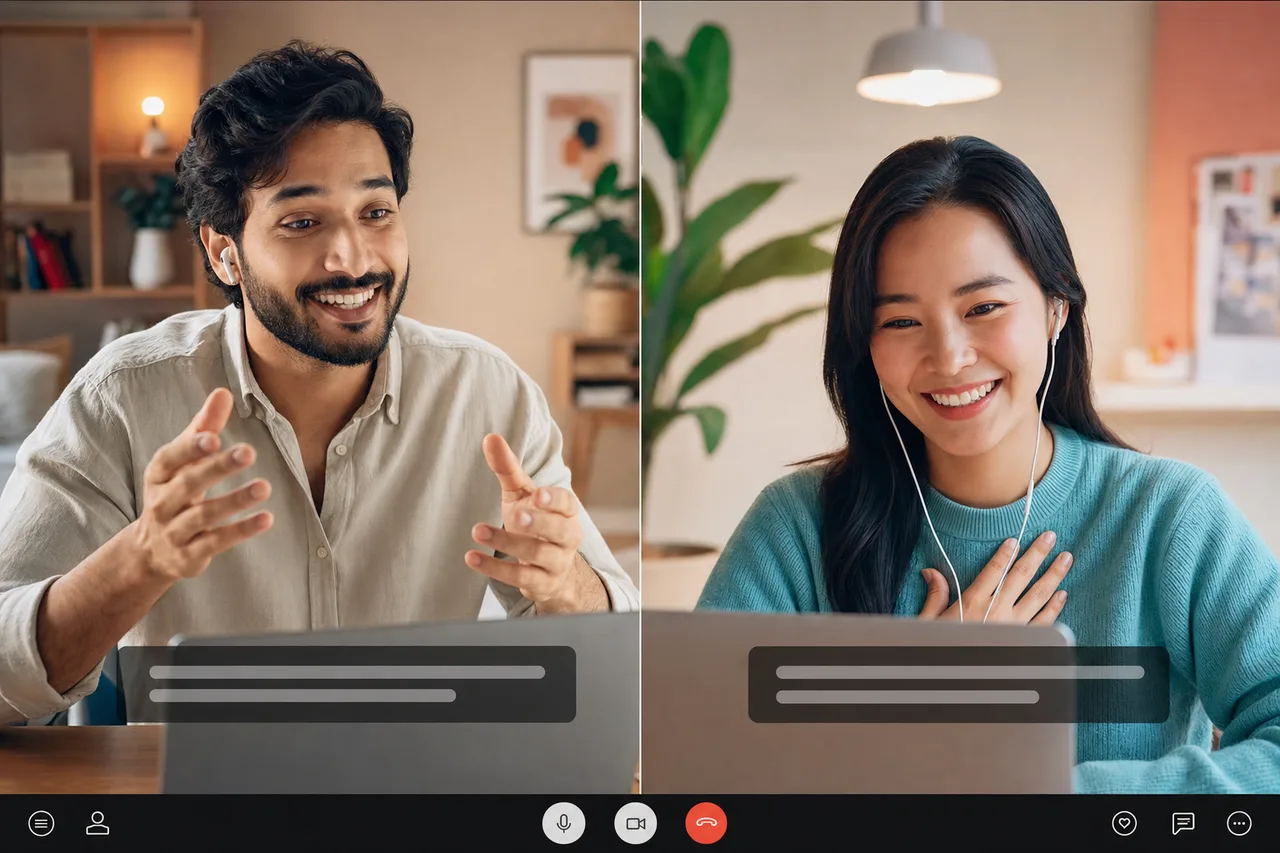
La traduzione in tempo reale di Microsoft Teams esiste, ma funziona in un modo specifico: come sottotitoli tradotti in tempo reale: testo letto sullo schermo mentre qualcuno parla. Attivi i sottotitoli, imposti la lingua parlata, quindi scegli una lingua in cui tradurli e ognuno legge nella propria lingua. È davvero utile per seguire una riunione. Ma prima di costruire una chiamata multilingue attorno ad esso, c’è un limite che nessuno menziona e cambia se Teams è lo strumento giusto.
Di seguito: i passaggi reali per attivarlo, gli aspetti saltati dalla maggior parte delle guide e quando un traduttore vocale è più adatto.
Come funziona effettivamente la traduzione in tempo reale di Microsoft Teams
Ciò che Teams chiama traduzione sono sottotitoli tradotti in tempo reale. Ecco come tradurre Microsoft Teams in una riunione in un’altra lingua:
- Partecipa o avvia la riunione, quindi apri Altre azioni (il menu
...) e attiva Sottotitoli in tempo reale. - A destra dei sottotitoli, seleziona Impostazioni sottotitoli, quindi Impostazioni lingua.
- Verifica che la Lingua parlata della riunione sia corretta: si tratta della lingua effettivamente parlata dalle persone. Se sbagli, le didascalie verranno lette come una sciocchezza.
- Attiva l’interruttore Traduci in.
- Scegli la lingua di destinazione dal menu a discesa. I sottotitoli ora appaiono tradotti, in tempo reale, per te.
Questo è tutto. Ogni persona può scegliere la propria lingua di destinazione, quindi durante una buona chiamata tutti leggono i sottotitoli nella lingua che comprendono mentre l’interlocutore continua a parlare normalmente. I sottotitoli tradotti in tempo reale dei team supportano un’ampia gamma di lingue e sono disponibili sottotitoli di base non tradotti per un’ampia gamma di lingue parlate, spesso anche su account gratuiti.
Fin qui tutto bene. Ora le parti che fanno inciampare le persone.
Il limite che nessuno menziona
È un testo da leggere, non una voce tradotta. Questa è la novità. La traduzione in tempo reale di Teams fornisce all’ascoltatore didascalie da leggere. L’altra persona continua a sentire il tuo audio originale: la tua voce reale nella tua lingua reale. Non viene parlata loro alcuna voce tradotta. Se la tua controparte si sente a suo agio nel leggere velocemente l’inglese mentre parli, va bene. Se hanno bisogno di ascoltarlo in spagnolo o giapponese, i sottotitoli non lo forniscono. State entrambi leggendo i sottotitoli durante una chiamata invece di parlare.
Di solito è necessario un piano a pagamento. I sottotitoli semplici sono gratuiti. I sottotitoli tradotti generalmente non lo sono: i sottotitoli tradotti in tempo reale di solito si trovano dietro un livello Teams a pagamento o una licenza aggiuntiva oltre all’abbonamento esistente. C’è una cosa che vale la pena conoscere sulla licenza: se l’organizzatore della riunione possiede la licenza giusta, ogni partecipante a quella riunione può spesso utilizzare i sottotitoli tradotti. Ma se solo le singole persone hanno la licenza, solo quelle persone vedranno l’opzione Traduci in. Quindi se la traduzione “funziona” può dipendere da chi ha organizzato l’incontro, non da chi ne ha bisogno.
Gli ospiti esterni non possono partecipare a una chiamata tradotta semplicemente tramite collegamento. Teams è basato su account e licenze dell’organizzazione. Non puoi fornire a un cliente esterno un semplice collegamento e aspettarti che entri in un’esperienza completamente tradotta senza attriti. Arrivano nel mondo degli account e delle licenze della piattaforma e ciò che ottengono dipende da come è impostato il tuo tenant, non da un invito con un clic.
Niente di tutto ciò rende cattiva la traduzione di Teams. Lo rende un aiuto alla lettura per una riunione che stai già svolgendo in Teams, non un modo per parlare effettivamente superando un divario linguistico. Lo stesso schema vale per la traduzione nativa di Google Meet: didascalie da leggere insieme, non una voce tradotta per l’altra parte.## Quando un traduttore vocale è più adatto
Ecco l’onesta linea di demarcazione. Utilizza i sottotitoli della piattaforma quando tutti possono leggere l’altra lingua e vuoi semplicemente seguire una riunione di gruppo. Utilizza uno strumento di discorso vocale quando qualcuno ha effettivamente bisogno di ascoltare la conversazione nella sua lingua e rispondere a voce: una chiamata di vendita, una sessione di supporto, un colloquio, una prima conversazione con un partner all’estero.
È qui che Talkniva è costruito in modo diverso. Il suo interprete di riunioni beta porta la voce tradotta bidirezionale a una riunione di Teams esistente. Incolla il link della riunione in Talkniva, scegli le due lingue e un bot identificato come interprete Talkniva si unisce come partecipante. L’host parla e ascolta attraverso la scheda del browser Talkniva; tutti gli altri rimangono in Teams e non installano un plug-in Talkniva né creano un account Talkniva.
Non si tratta di un overlay che modifica l’interfaccia di Teams: l’interprete è un partecipante visibile alla riunione. A seconda della politica dell’organizzatore, potrebbe attendere nella lobby finché qualcuno non lo ammette. La modalità di riunione esterna è solo vocale: non aggiunge didascalie Talkniva o video tradotti a Teams. Se l’host desidera anche il video, può tenere Teams aperti in un’altra scheda con il microfono e l’audio di quella scheda disattivati per evitare l’eco. L’interprete della riunione supporta una coppia configurata scelta tra 13 lingue parlate, utilizza minuti prepagati e non registra né archivia l’audio, il video o le trascrizioni delle chiamate.
Poiché l’integrazione è in versione beta, testala prima di una riunione critica e mantieni un fallback. L’ospite deve inoltre avere il permesso di portare un interprete e informare i partecipanti che l’interprete Talkniva elabora l’audio della riunione.
La versione breve
- Traduzione in tempo reale dei team = sottotitoli tradotti. Testo da leggere, attivato in Impostazioni sottotitoli → Impostazioni lingua → Traduci in.
- Di solito necessita di un livello a pagamento o di una licenza aggiuntiva (spesso tramite la licenza dell’organizzatore) e non fornirà all’altra parte una voce tradotta o un facile collegamento tramite collegamento per gli ospiti esterni.
- Per leggere insieme, i sottotitoli di Teams fanno il lavoro. Per la traduzione vocale bidirezionale, l’interprete beta di Talkniva può partecipare alla riunione di Teams come partecipante mentre l’ospite parla e ascolta tramite Talkniva.
Se la tua prossima chiamata in Teams dipende dall’essere ascoltato nella lingua di qualcun altro, accedi a Talkniva, scegli l’opzione riunione, incolla il collegamento, seleziona le due lingue e accetta la beta e le condizioni di consenso dei partecipanti. Quindi ammetti l’interprete nominato se Teams lo inserisce nella lobby. Inizia ora.
Leggi anche
- Traduttore per assistenza clienti: come preparare la sessione
- Trattare con un fornitore estero quando non avete una lingua in comune
Domande frequenti
Microsoft Teams offre la traduzione in tempo reale? Sì, sotto forma di sottotitoli tradotti in tempo reale. Attivi i sottotitoli, imposti la lingua parlata, quindi scegli una lingua in cui tradurli e i sottotitoli verranno visualizzati sullo schermo in quella lingua mentre la persona parla. Traduce il testo da leggere, non la voce di chi parla.
Come posso tradurre Microsoft Teams in un’altra lingua? Nella riunione, apri Altre azioni e attiva i sottotitoli in tempo reale. Quindi seleziona Impostazioni sottotitoli, quindi Impostazioni lingua, conferma la lingua parlata della riunione, attiva l’interruttore Traduci per e scegli la lingua di destinazione. Ogni persona può scegliere la propria. Questo ti dà didascalie tradotte da leggere, non una voce tradotta.Hai bisogno di un piano a pagamento per i sottotitoli tradotti in tempo reale di Teams? Di solito sì. I sottotitoli di base sono gratuiti, ma i sottotitoli tradotti richiedono generalmente un livello Teams a pagamento o una licenza aggiuntiva. Spesso, se l’organizzatore della riunione dispone di una licenza, tutti i partecipanti possono utilizzarli; altrimenti solo gli utenti autorizzati vedranno l’opzione Traduci in.
La traduzione di Teams fornisce all’altra persona una voce tradotta? La traduzione nativa di Teams no: fornisce didascalie tradotte da leggere. Per la voce tradotta, l’interprete della riunione beta di Talkniva può partecipare alla riunione di Teams come partecipante nominato e trasmettere l’audio in entrambe le direzioni mentre l’ospite parla e ascolta nella scheda del browser Talkniva.
Un ospite esterno può partecipare a una chiamata di Teams tradotta tramite collegamento? Un ospite può unirsi a Teams tramite collegamento, ma l’accesso ai sottotitoli tradotti nativi dipende dal tenant e dalla licenza. Con l’interprete beta di Talkniva, i partecipanti rimangono in Teams e non installano nulla da Talkniva; un bot interprete nominato si unisce alla riunione e potrebbe essere necessario essere ammesso dalla lobby.