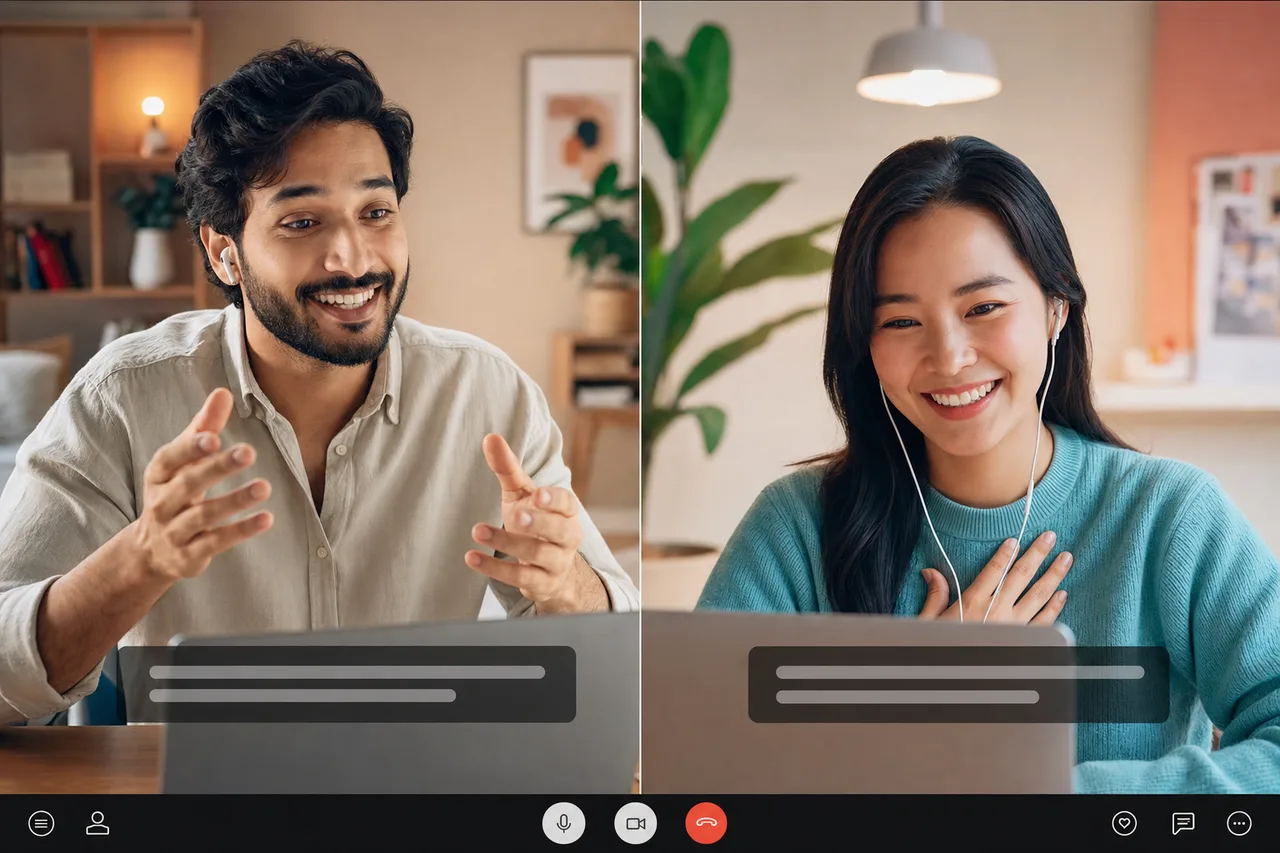
Terjemahan real-time Microsoft Teams memang ada, tetapi berfungsi dengan satu cara tertentu: sebagai teks terjemahan langsung — teks yang Anda baca di layar saat seseorang berbicara. Anda mengaktifkan teks, mengatur bahasa lisan, lalu memilih bahasa untuk menerjemahkannya, dan semua orang ikut membaca dalam bahasa mereka sendiri. Ini benar-benar berguna untuk mengikuti rapat. Namun sebelum Anda membuat panggilan multibahasa, ada batasan yang tidak disebutkan oleh siapa pun, dan hal ini akan mengubah apakah Teams adalah alat yang tepat.
Di bawah: langkah-langkah sebenarnya untuk mengaktifkannya, tangkapan layar yang dilewati sebagian besar panduan, dan kapan penerjemah ucapan-ke-ucapan lebih cocok.
Cara kerja terjemahan real-time Microsoft Teams
Yang disebut Teams sebagai terjemahan adalah teks terjemahan langsung. Berikut cara menerjemahkan Microsoft Teams dalam rapat ke bahasa lain:
- Gabung atau mulai rapat, lalu buka Tindakan lainnya (menu
...) dan aktifkan Teks langsung. - Di sebelah kanan keterangan, pilih Pengaturan teks, lalu Pengaturan bahasa.
- Konfirmasikan Bahasa lisan rapat sudah benar — ini adalah bahasa yang sebenarnya digunakan orang-orang. Jika salah, teksnya akan dibaca sebagai omong kosong.
- Aktifkan tombol Terjemahkan ke.
- Pilih bahasa target Anda dari dropdown. Teks kini tampak diterjemahkan, langsung, untuk Anda.
Itu saja. Setiap orang dapat memilih bahasa targetnya sendiri, jadi dalam panggilan yang baik semua orang membaca teks dalam bahasa yang mereka pahami sementara pembicara tetap berbicara dengan normal. Teks terjemahan langsung Teams mendukung berbagai bahasa, dan teks dasar yang belum diterjemahkan tersedia untuk berbagai bahasa lisan, bahkan sering kali di akun gratis.
Sejauh ini, bagus sekali. Sekarang bagian yang membuat orang tersandung.
Batas yang tidak disebutkan siapa pun
Ini teks untuk dibaca, bukan suara terjemahan. Ini yang penting. Terjemahan waktu nyata Teams memberikan teks pendengar untuk dibaca. Orang lain masih mendengar audio asli Anda — suara Anda yang sebenarnya dalam bahasa Anda yang sebenarnya. Tidak ada terjemahan suara yang diucapkan kepada mereka. Jika rekan Anda merasa nyaman membaca bahasa Inggris dengan cepat saat Anda berbicara, baiklah. Jika mereka perlu mendengarkannya dalam bahasa Spanyol atau Jepang, teks tidak akan menyampaikan hal tersebut. Anda berdua membaca subtitle saat menelepon alih-alih berbicara.
Biasanya memerlukan paket berbayar. Teks biasa gratis. Teks Diterjemahkan umumnya tidak — teks terjemahan langsung biasanya berada di belakang tingkat Teams berbayar atau lisensi tambahan di atas langganan Anda yang sudah ada. Lisensi ini memiliki kelemahan yang perlu diketahui: jika penyelenggara pertemuan memegang lisensi yang tepat, setiap peserta dalam pertemuan tersebut sering kali dapat menggunakan teks terjemahan. Namun jika hanya orang tertentu yang memiliki lisensi, hanya orang tersebut yang melihat opsi Terjemahkan ke. Jadi apakah terjemahan “berhasil” bergantung pada siapa yang mengatur pertemuan, bukan siapa yang membutuhkannya.
Tamu eksternal tidak bisa begitu saja bergabung ke panggilan yang diterjemahkan melalui tautan. Tim dibangun berdasarkan akun dan lisensi organisasi. Anda tidak dapat memberikan tautan biasa kepada klien luar dan mengharapkan mereka mendapatkan pengalaman yang diterjemahkan sepenuhnya tanpa hambatan. Mereka masuk ke dunia akun dan lisensi platform, dan apa yang mereka dapatkan bergantung pada cara penyewa Anda diatur — bukan pada undangan sekali klik.
Semua ini tidak membuat terjemahan Teams menjadi buruk. Ini menjadikannya bantuan membaca untuk rapat yang sudah Anda jalankan di Teams — bukan cara untuk benar-benar berbicara melintasi kesenjangan bahasa. Pola yang sama berlaku untuk terjemahan asli Google Meet: teks untuk dibaca bersama, bukan suara terjemahan untuk pihak lain.## Saat penerjemah ucapan-ke-ucapan lebih cocok
Inilah garis pemisah yang jujur. Gunakan teks platform ketika semua orang bisa membaca bahasa lain dan Anda hanya ingin mengikuti pertemuan kelompok. Gunakan alat speech-to-speech ketika seseorang benar-benar perlu mendengar percakapan dalam bahasanya dan membalas dengan suara — panggilan penjualan, sesi dukungan, wawancara, percakapan pertama dengan mitra di luar negeri.
Di situlah Talkniva dibuat secara berbeda. Penerjemah rapat beta menghadirkan terjemahan suara dua arah ke rapat Teams yang sudah ada. Tempel tautan rapat di Talkniva, pilih dua bahasa, dan bot yang diidentifikasi sebagai juru bahasa Talkniva akan bergabung sebagai peserta. Pembawa acara berbicara dan mendengarkan melalui tab browser Talkniva; semua orang tetap berada di Teams dan tidak memasang plugin Talkniva atau membuat akun Talkniva.
Ini bukan overlay yang mengubah antarmuka Teams: penerjemah adalah peserta rapat yang terlihat. Tergantung pada kebijakan penyelenggara, mungkin menunggu di lobi sampai seseorang mengizinkannya. Mode rapat eksternal hanya suara — mode ini tidak menambahkan teks Talkniva atau terjemahan video ke Teams. Jika tuan rumah juga menginginkan video, mereka dapat tetap membuka Teams di tab lain dengan mikrofon dan audio tab tersebut dibisukan untuk menghindari gema. Penerjemah rapat mendukung pasangan terkonfigurasi yang dipilih dari 13 bahasa lisan, menggunakan menit prabayar, dan tidak merekam atau menyimpan audio, video, atau transkrip panggilan.
Karena integrasinya masih dalam versi beta, ujilah sebelum pertemuan penting dan lakukan fallback. Tuan rumah juga harus memiliki izin untuk membawa juru bahasa dan memberi tahu peserta bahwa juru bahasa Talkniva memproses audio rapat.
Versi pendek
- Terjemahan real-time tim = teks yang diterjemahkan. Teks untuk dibaca, diaktifkan di bawah Pengaturan teks → Pengaturan bahasa → Terjemahkan ke.
- Ini biasanya memerlukan tingkat berbayar atau lisensi tambahan (seringkali melalui lisensi penyelenggara), dan tidak akan memberikan suara terjemahan kepada pihak lain atau tautan bergabung yang mudah untuk tamu luar.
- Untuk membaca bersama, teks Teams berfungsi. Untuk terjemahan suara dua arah, juru bahasa beta Talkniva dapat bergabung dalam rapat Teams sebagai peserta sementara pembawa acara berbicara dan mendengarkan melalui Talkniva.
Jika panggilan Teams Anda berikutnya bergantung pada didengar dalam bahasa orang lain, masuk ke Talkniva, pilih opsi rapat, tempel tautan, pilih dua bahasa, dan terima ketentuan beta dan persetujuan peserta. Kemudian terima juru bahasa yang disebutkan jika Teams menempatkannya di lobi. Mulai sekarang.
Pertanyaan yang sering diajukan
Apakah Microsoft Teams memiliki terjemahan waktu nyata? Ya, dalam bentuk teks terjemahan langsung. Anda mengaktifkan teks, mengatur bahasa lisan, lalu memilih bahasa untuk menerjemahkannya, dan teks muncul di layar dalam bahasa tersebut saat orang tersebut berbicara. Ini menerjemahkan teks untuk dibaca, bukan suara pembicara.
Bagaimana cara menerjemahkan Microsoft Teams ke bahasa lain? Dalam rapat, buka Tindakan lainnya dan aktifkan Teks otomatis. Lalu pilih Pengaturan teks, lalu Pengaturan bahasa, konfirmasikan bahasa lisan Rapat, aktifkan tombol Terjemahkan untuk, dan pilih bahasa target Anda. Setiap orang dapat memilih sendiri. Ini memberi Anda teks terjemahan untuk dibaca, bukan suara terjemahan.Apakah Anda memerlukan paket berbayar untuk teks terjemahan langsung Teams? Biasanya ya. Teks dasar gratis, tetapi teks terjemahan umumnya memerlukan tingkat Teams berbayar atau lisensi tambahan. Seringkali, jika penyelenggara rapat memiliki izin, semua peserta dapat menggunakannya; jika tidak, hanya individu berlisensi yang melihat opsi Terjemahkan ke.
Apakah terjemahan Teams memberikan suara terjemahan kepada orang lain? Terjemahan asli Teams tidak menyediakan teks terjemahan untuk dibaca. Untuk suara yang diterjemahkan, juru bahasa rapat beta Talkniva dapat bergabung dalam rapat Teams sebagai peserta yang ditunjuk dan membawa audio dua arah saat tuan rumah berbicara dan mendengarkan di tab browser Talkniva.
Dapatkah tamu eksternal bergabung dengan panggilan Teams yang diterjemahkan melalui tautan? Tamu dapat bergabung dengan Teams melalui tautan, namun akses ke teks terjemahan asli bergantung pada penyewa dan lisensi. Dengan penerjemah beta Talkniva, peserta tetap berada di Teams dan tidak menginstal apa pun dari Talkniva; bot penerjemah bernama bergabung dalam rapat dan mungkin perlu diterima dari lobi.