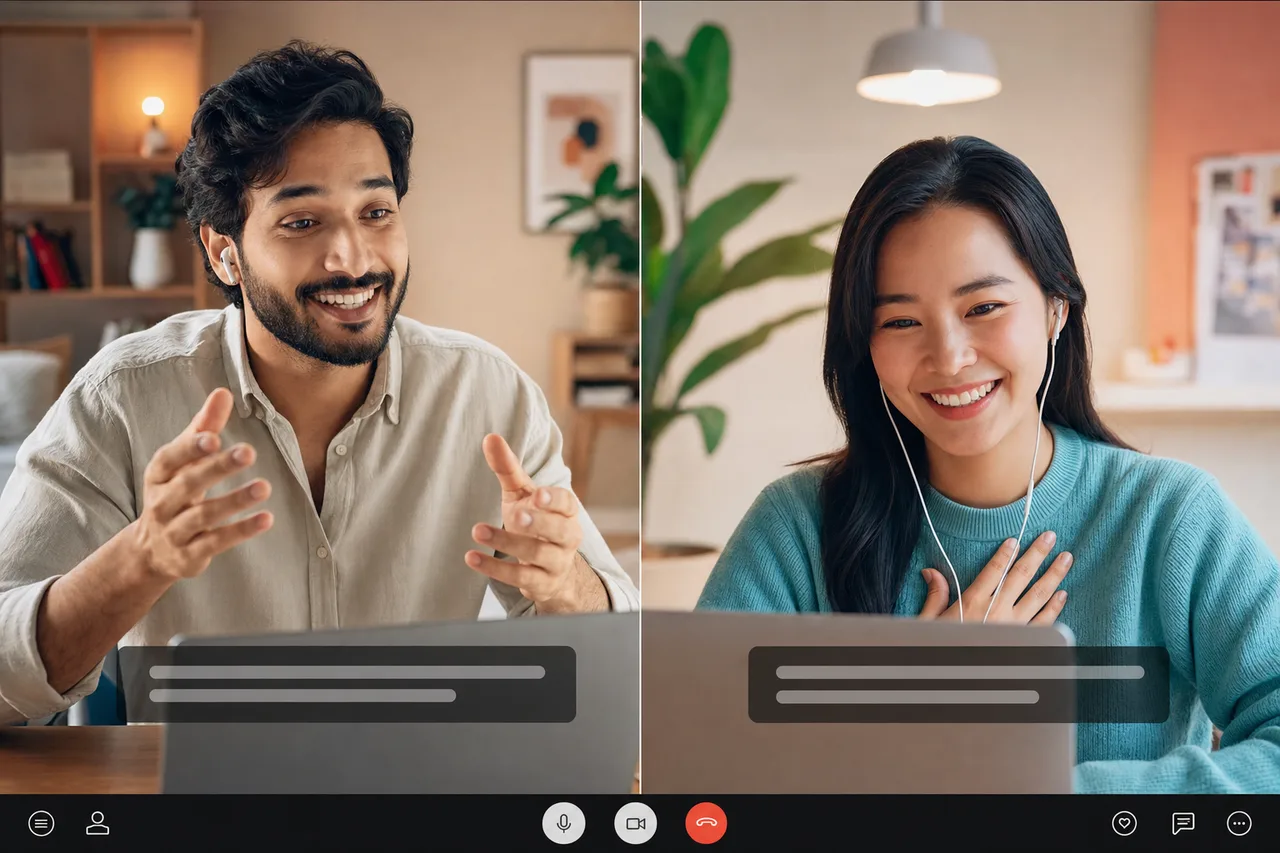
terjemahan simultan di Teams berfungsi melalui subtitel yang diterjemahkan: Anda mengaktifkan subtitel langsung, memilih bahasa keluaran, dan mulai membaca di layar, secara real-time, apa yang dikatakan setiap orang — diterjemahkan. Ini berguna untuk mengikuti rapat, namun ada satu detail yang hampir tidak diperhitungkan oleh siapa pun: ini adalah teks yang harus dibaca, biasanya memerlukan paket berbayar dan tidak menghasilkan suara terjemahan agar pihak lain dapat mendengarnya. Di bawah ini sebenarnya langkah-langkah cara aktivasi dan berapa batasannya.
Pertama-tama, ringkasan jujurnya: jika Anda hanya perlu mengikuti apa yang dikatakan, subtitle akan membantu. Jika Anda perlu berbicara dan dipahami melalui suara — dalam panggilan penjualan, dalam wawancara, dalam layanan pelanggan — jalurnya berbeda, dan kita akan sampai di sana pada akhirnya.
Cara mengaktifkan terjemahan simultan di Teams
Fitur asli Microsoft Teams untuk terjemahan simultan adalah teks langsung dengan terjemahan. Jalur umum selama pertemuan adalah ini:
- Bergabung ke rapat dan gerakkan kursor ke bilah kontrol.
- Buka “Lainnya” (•••) dan cari Bahasa & Ucapan → Aktifkan Subtitle Langsung.
- Dengan subtitle aktif, buka kembali opsi subtitle dan pilih “Ubah bahasa lisan” (bahasa yang digunakan di ruangan).
- Kemudian pilih bahasa subtitle (bahasa yang ingin Anda terjemahkan). Di sinilah penerjemahan terjadi.
Itu saja: sejak saat itu, ucapan setiap orang muncul dalam terjemahan di layar, secara real time, di footer. Ini adalah terjemahan simultan di Teams dalam praktiknya — dan berfungsi dengan baik jika tujuannya adalah untuk membaca bersama.
Perlu diperhatikan bahwa nama menu berubah bergantung pada versinya (Tim baru, web, atau desktop), jadi jika Anda tidak menemukan “Bahasa dan ucapan”, cari Subtitel / Keterangan di menu opsi lainnya dan, di dalamnya, untuk perubahan bahasa.
Microsoft Teams: terjemahan simultan dan batas yang tidak diperhitungkan oleh siapa pun
Inilah bagian yang sering dilewati tutorial. Terjemahan simultan di Teams memiliki tiga batasan penting:
- Ini teks untuk dibaca, bukan suara. Subtitle yang diterjemahkan tampak tertulis. Tidak seorang pun mendengar terjemahan dalam bahasanya sendiri — Anda membacanya sementara orang tersebut terus berbicara dalam bahasa aslinya. Dalam pertemuan lanjutan, tidak apa-apa. Dalam percakapan nyata, membaca subtitle dan berbicara pada saat yang sama memang melelahkan dan memperlambat.
- Biasanya memerlukan paket berbayar. Terjemahan subtitle biasanya terikat dengan paket/lisensi Microsoft 365 atau Teams Premium berbayar, dan ketersediaan bervariasi menurut bahasa. Pada akun gratis atau dasar, biasanya fitur tersebut tidak muncul. (Karena ini sering berubah, pastikan ini dalam rencana Anda sebelum mengandalkannya untuk rapat penting.)
- Tamu eksternal tidak dapat masuk melalui tautan sederhana. Agar seseorang dari luar dapat berpartisipasi dalam penerjemahan, biasanya perlu melalui akun dan lisensi platform. Tidak ada “tautan ajaib” di mana klien, tanpa akun, masuk dan menerima semua yang diterjemahkan.
Singkatnya: fitur asli adalah penerjemah subtitle, bukan penerjemah suara simultan. Ini membantu Anda memahami, tetapi tidak membantu Anda dipahami dengan suara — dan itulah perbedaan yang menentukan banyak pertemuan.
Terjemahan subtitle di Teams vs. penerjemah suara simultan| | Terjemahan subtitle di Teams | Penerjemah beta Talkniva |
|—|—|—| | Apa yang Anda Dapatkan | teks yang diterjemahkan di layar untuk dibaca | terjemahan dalam suara, Anda dengar | | Percakapan dua arah | kamu membaca; yang lain tidak mendengar Anda menerjemahkan | keduanya berbicara dan mendengarkan satu sama lain, masing-masing dalam bahasa mereka sendiri | | Diperlukan rencana | biasanya berbayar, berbeda-beda menurut bahasa | menit prabayar, tanpa paket platform | | Partisipasi | tergantung pada akun/lisensi untuk menggunakan subtitle | bot yang teridentifikasi memasuki rapat; sisanya tetap di Teams |
Perhatikan bahwa ini bukan “lebih baik” atau “lebih buruk” — ini memiliki tujuan yang berbeda. Gunakan subtitle Teams saat Anda hanya perlu mengikuti. Saat Anda perlu benar-benar berbicara dan dipahami melalui suara, penerjemah ucapan-ke-ucapan secara simultan adalah pilihan terbaik.
Saat Anda perlu berbicara (dan tidak hanya membaca): Talkniva
Jika tujuannya adalah untuk obrolan suara — dan bukan sekadar membaca subtitel — di situlah Talkniva berperan. Penerjemah dalam rapat, dalam versi beta, menghadirkan terjemahan ucapan-ke-ucapan ke rapat Teams yang sudah ada: Anda menempelkan tautan ke Talkniva, memilih dua bahasa, dan bot yang diidentifikasi sebagai juru bahasa akan bergabung sebagai peserta.
Perbedaan praktis dalam kaitannya dengan sumber daya asli:
- Itu suara, bukan hanya teks. Orang di seberang sana mendengar terjemahannya, sehingga percakapan mengalir alih-alih membaca teks film.
- Pembawa acara berbicara dan mendengarkan melalui Talkniva. Selebihnya tetap di Teams dan tidak memasang plugin atau membuat akun di Talkniva.
- Penerjemah bergabung sebagai peserta yang terlihat. Tergantung pada kebijakan rapat, penyelenggara mungkin perlu mengizinkan Anda masuk ke lobi.
- Integrasi eksternal hanya berupa suara. Integrasi ini tidak menambahkan subtitle Talkniva atau video terjemahan ke Teams. Jika Anda ingin tampil di video, tuan rumah dapat membiarkan Teams tetap terbuka di tab lain, dengan mikrofon dan audio di tab tersebut dimatikan untuk menghindari gema.
- Tanpa paket platform. Ini adalah menit prabayar, mulai dari sekitar US$13,30 per jam, tanpa biaya bulanan. Anda hanya membayar untuk apa yang Anda gunakan.
Penerjemah tidak mengubah antarmuka Teams seperti plugin atau overlay; dia berpartisipasi dalam pertemuan dan mengirimkan audio terjemahan. Mode ini menerima sepasang 13 bahasa lisan yang dikonfigurasi dan dirancang terutama untuk percakapan 1:1. Karena ini masih dalam versi beta, ujilah sebelum pertemuan penting dan buat rencana cadangan. Tuan rumah juga harus diberi wewenang untuk membawa juru bahasa, menerima ketentuan beta, dan memberi tahu peserta bahwa audio akan diproses untuk diterjemahkan. Talkniva tidak merekam atau menyimpan audio, video, atau transkrip panggilan.
Jika Anda ingin memahami konsep di balik ini sebelum pengujian, ada baiknya membaca [penerjemah percakapan waktu nyata](/id/blog/penerjemah percakapan waktu nyata) dan daftar bahasa yang tersedia.
Pertanyaan yang sering diajukan
Bagaimana cara mengaktifkan terjemahan simultan di Teams? Bergabunglah dalam rapat, buka “Lainnya (•••)” → “Bahasa & ucapan” → “Aktifkan teks langsung”, lalu pilih bahasa lisan dan bahasa subtitel (bahasa terjemahan). Dari sana, pidato tersebut muncul dalam terjemahan di layar, secara real time.
Apakah terjemahan simultan di Teams gratis? Umumnya tidak. Terjemahan subtitel biasanya memerlukan paket/lisensi berbayar (seperti Teams Premium atau paket Microsoft 365) dan ketersediaannya bervariasi menurut bahasa. Di akun gratis, biasanya fitur tersebut tidak muncul — konfirmasikan fitur tersebut di rencana Anda sebelum rapat penting.Apakah subtitle yang diterjemahkan di Teams menjadi suara pihak lain? Fitur asli tidak: ia mengirimkan teks untuk dibaca. Untuk suara yang diterjemahkan, penerjemah dalam rapat beta Talkniva dapat masuk ke Teams sebagai peserta yang teridentifikasi dan membawa audio dua arah saat tuan rumah berbicara dan mendengarkan melalui tab Talkniva.
Dapatkah tamu eksternal bergabung dengan panggilan yang diterjemahkan melalui tautan? Tamu dapat bergabung dengan Teams melalui tautan, namun akses ke teks terjemahan asli bergantung pada akun dan lisensi. Dengan juru bahasa beta Talkniva, peserta tetap berada di Teams dan tidak menginstal apa pun dari Talkniva; bot yang diidentifikasi sebagai penerjemah memasuki rapat dan mungkin perlu dimasukkan ke lobi.
Apa perbedaan antara subtitle terjemahan dan penerjemah simultan? Subtitle yang diterjemahkan adalah teks untuk dibaca. Penerjemah suara simultan mengirimkan terjemahan audio, secara real-time, agar kedua belah pihak dapat mendengar satu sama lain. Yang satu berfungsi untuk menemani; yang lainnya untuk berbicara.
Kesimpulan
Terjemahan simultan asli di Teams membantu mengikuti rapat teks dan biasanya bergantung pada rencana. Saat Anda perlu berbicara dan dipahami melalui suara, juru bahasa beta Talkniva dapat bergabung dalam pertemuan yang sama sebagai peserta.
Apakah Anda mendapat panggilan dalam bahasa lain? Masuk ke Talkniva, pilih opsi rapat, tempel tautan Teams, pilih bahasa, dan terima ketentuan beta dan persetujuan. Kemudian, izinkan penerjemah yang teridentifikasi tersebut jika dia tetap berada di lobi. Mulai sekarang — tanpa biaya bulanan dan hanya membayar menit yang digunakan.