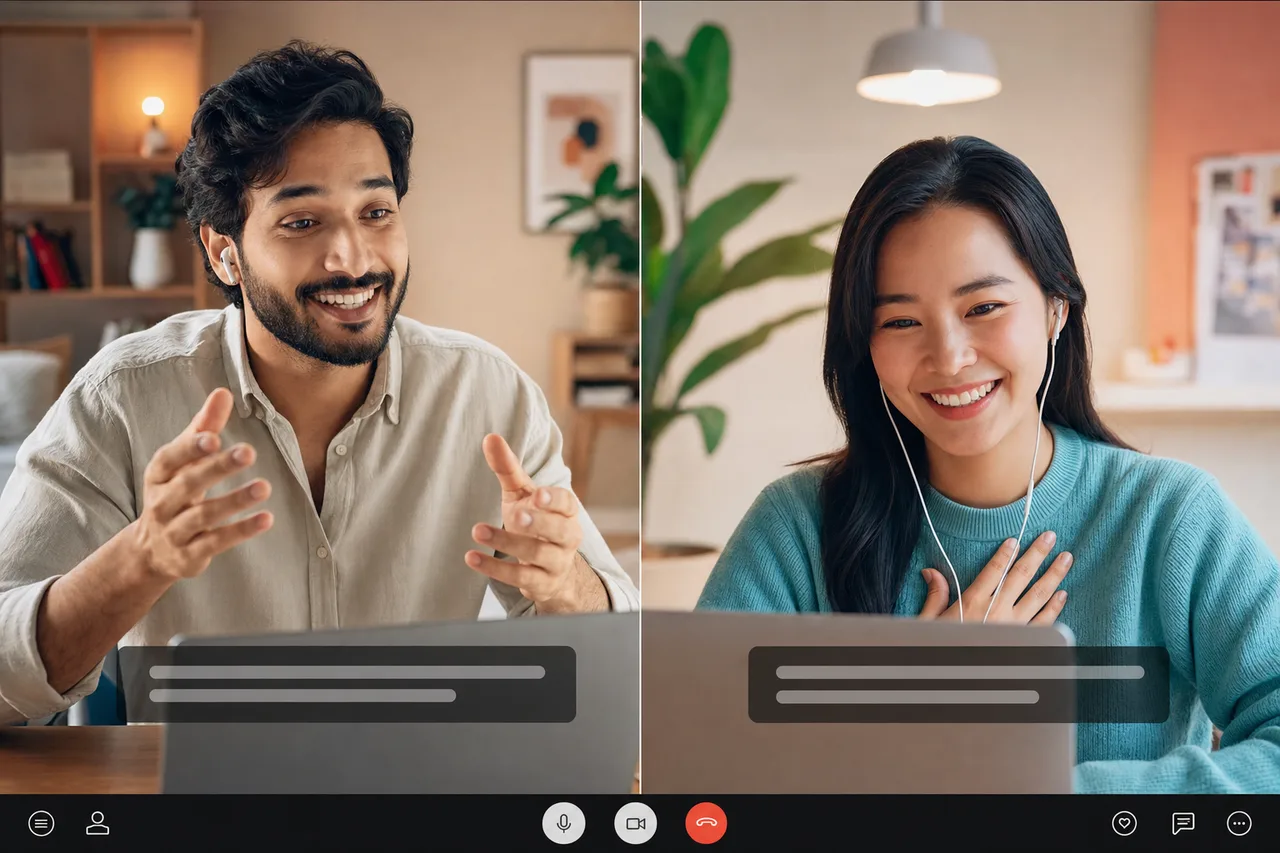
La traduzione simultanea in Teams funziona attraverso i sottotitoli tradotti: attivi i sottotitoli live, scegli la lingua di output e inizi a leggere sullo schermo, in tempo reale, ciò che ciascuno dice - tradotto. È utile per seguire una riunione, ma c’è un dettaglio su cui quasi nessuno conta: è testo da leggere, di solito richiede un piano a pagamento e non genera una voce tradotta affinché l’interlocutore possa ascoltarlo. Di seguito sono riportati i passaggi effettivi su come attivare e dove si trova il limite.
Prima di tutto, il riassunto onesto: se hai solo bisogno di seguire ciò che viene detto, i sottotitoli fanno al caso tuo. Se hai bisogno di parlare ed essere capito a voce — durante una chiamata di vendita, in un colloquio, in un servizio clienti — il percorso è diverso e alla fine ci arriveremo.
Come attivare la traduzione simultanea in Teams
La funzionalità nativa di Microsoft Teams per la traduzione simultanea è sottotitoli in tempo reale con traduzione. Il percorso generale durante l’incontro è questo:
- Partecipa alla riunione e sposta il cursore sulla barra di controllo.
- Apri “Altro” (•••) e cerca Lingua e parlato → Abilita sottotitoli live.
- Con i sottotitoli attivi, apri nuovamente le opzioni dei sottotitoli e scegli “Cambia lingua parlata” (la lingua parlata nella stanza).
- Quindi scegli la lingua dei sottotitoli (la lingua in cui vuoi tradurre). È qui che avviene la traduzione.
È tutto: da quel momento in poi, il discorso di tutti appare tradotto sullo schermo, in tempo reale, nel footer. Questa è in pratica la traduzione simultanea in Teams e funziona bene quando l’obiettivo è leggere insieme.
Vale la pena notare che i menu cambiano nome a seconda della versione (nuovo Teams, web o desktop), quindi se non trovi “Lingua e parlato”, cerca Sottotitoli/Didascalie nel menu Altre opzioni e, al loro interno, cambia lingua.
Microsoft Teams: la traduzione simultanea e il limite che nessuno conta
Ecco la parte che spesso i tutorial saltano. La traduzione simultanea in Teams presenta tre limiti importanti:
- È testo da leggere, non voce. I sottotitoli tradotti appaiono scritti. Nessuno ascolta la traduzione nella propria lingua: la leggi mentre la persona continua a parlare la lingua originale. In una riunione di follow-up, va bene. In una conversazione reale, leggere i sottotitoli e parlare allo stesso tempo è faticoso e rallenta.
- In genere richiede un piano a pagamento. La traduzione dei sottotitoli è solitamente legata a un piano/licenza Microsoft 365 o Teams Premium a pagamento e la disponibilità varia in base alla lingua. Su un account gratuito o di base, è normale che la funzionalità semplicemente non venga visualizzata. (Poiché cambia frequentemente, confermalo nel tuo piano prima di fare affidamento su di esso per una riunione importante.)
- Gli ospiti esterni non possono accedere tramite un semplice link. Affinché qualcuno esterno possa partecipare con la traduzione, è normalmente necessario passare attraverso l’account e la licenza della piattaforma. Non esiste un “link magico” dove un cliente, senza account, entra e riceve tutto tradotto.
In breve: la funzionalità nativa è un sottotitolatore tradotto, non un traduttore vocale simultaneo. Ti aiuta a capire, ma non ti aiuta a farti capire dalla voce - e questa è la differenza che decide molti incontri.
Sottotitoli tradotti in Teams rispetto al traduttore vocale simultaneo| | Sottotitoli tradotti in Teams | Talkniva beta interprete |
|—|—|—| | Cosa ottieni | testo tradotto sullo schermo da leggere | la traduzione in voce, si sente | | Conversazione bidirezionale | leggi; l’altro non ti sente tradotto | i due si parlano e si ascoltano, ciascuno nella propria lingua | | Piano richiesto | di solito è a pagamento, varia in base alla lingua | minuti prepagati, senza piano piattaforma | | Partecipazione | dipende dall’account/licenza per utilizzare i sottotitoli | il bot identificato entra nella riunione; il resto rimane su Teams |
Tieni presente che non è “migliore” o “peggiore”: ha uno scopo diverso. Utilizza i sottotitoli di Teams quando hai solo bisogno di seguire. Quando hai bisogno di parlare ed essere capito a voce, un traduttore simultaneo da voce a voce è la soluzione migliore.
Quando hai bisogno di parlare (e non solo di leggere): Talkniva
Quando l’obiettivo è chattare vocale — e non solo leggere i sottotitoli — è qui che entra in gioco Talkniva. Interprete nelle riunioni, in versione beta, porta la traduzione vocale in una riunione di Teams esistente: incolli il collegamento in Talkniva, scegli le due lingue e un bot identificato come interprete si unisce come partecipante.
Le differenze pratiche rispetto alla risorsa nativa:
- È voce, non solo testo. La persona dall’altra parte ascolta la traduzione, quindi la conversazione scorre invece di trasformarsi nella lettura dei sottotitoli.
- L’host parla e ascolta tramite Talkniva. Gli altri rimangono su Teams e non installano un plugin né creano un account su Talkniva.
- L’interprete si unisce come partecipante visibile. A seconda della politica della riunione, l’organizzatore potrebbe dover ammetterti nella lobby.
- L’integrazione esterna è solo vocale. Non aggiunge sottotitoli Talkniva o video tradotti a Teams. Se vuoi apparire in video, l’host può mantenere Teams aperti in un’altra scheda, con il microfono e l’audio in quella scheda disattivati per evitare l’eco.
- Nessun piano di piattaforma. Si tratta di minuti prepagati, a partire da circa 13,30 USD l’ora, senza canone mensile. Paghi solo per quello che usi.
L’interprete non modifica l’interfaccia di Teams come un plug-in o un overlay; partecipa all’incontro e trasporta l’audio tradotto. La modalità accetta una coppia configurata di 13 lingue parlate ed è progettata principalmente per conversazioni 1:1. Dato che è in versione beta, testalo prima di una riunione critica e disponi di un piano di riserva. L’ospite deve inoltre essere autorizzato a portare l’interprete, accettare le condizioni della beta e informare i partecipanti che l’audio verrà elaborato per la traduzione. Talkniva non registra né memorizza audio, video o trascrizioni delle chiamate.
Se vuoi comprendere il concetto alla base di questo prima di testarlo, vale la pena leggere traduttore di conversazioni in tempo reale e l’elenco delle lingue disponibili.
Domande frequenti
Come attivare la traduzione simultanea in Teams? Partecipa alla riunione, apri “Altro (•••)” → “Lingua e parlato” → “Attiva sottotitoli in tempo reale”, quindi scegli la lingua parlata e la lingua dei sottotitoli (la lingua della traduzione). Da lì, il discorso appare tradotto sullo schermo, in tempo reale.
La traduzione simultanea su Teams è gratuita? Generalmente no. La traduzione dei sottotitoli richiede in genere un piano/licenza a pagamento (come Teams Premium o un piano Microsoft 365) e la disponibilità varia in base alla lingua. In un account gratuito, è normale che la funzionalità non venga visualizzata: confermala nel tuo piano prima di una riunione importante.I sottotitoli tradotti in Teams diventano la voce dell’altra parte? La funzionalità nativa no: fornisce testo da leggere. Per la voce tradotta, l’interprete nelle riunioni beta di Talkniva può accedere a Teams come partecipante identificato e trasmettere l’audio in entrambe le direzioni mentre l’ospite parla e ascolta attraverso la scheda Talkniva.
Un ospite esterno può partecipare a una chiamata tradotta tramite un collegamento? L’ospite può unirsi a Teams tramite collegamento, ma l’accesso ai sottotitoli tradotti nativi dipende dall’account e dalla licenza. Con l’interprete beta di Talkniva i partecipanti rimangono in Teams e non installano nulla di Talkniva; un bot identificato come interprete entra nella riunione e potrebbe dover essere ammesso nella lobby.
Qual è la differenza tra i sottotitoli tradotti e un traduttore simultaneo? I sottotitoli tradotti sono testo da leggere. Un traduttore vocale simultaneo fornisce la traduzione audio, in tempo reale, affinché entrambe le parti possano ascoltarsi a vicenda. Uno serve per accompagnare; l’altro è per parlare.
Conclusione
La traduzione simultanea nativa in Teams aiuta a seguire una riunione testuale e in genere dipende dal piano. Quando hai bisogno di parlare ed essere capito a voce, l’interprete beta di Talkniva può partecipare alla stessa riunione come partecipante.
Hai una chiamata in un’altra lingua? Accedi a Talkniva, scegli l’opzione riunione, incolla il collegamento Teams, seleziona le lingue e accetta la beta e le condizioni di consenso. Quindi, ammettere l’interprete identificato se rimane nell’atrio. Inizia ora: nessun canone mensile e paghi solo i minuti utilizzati.