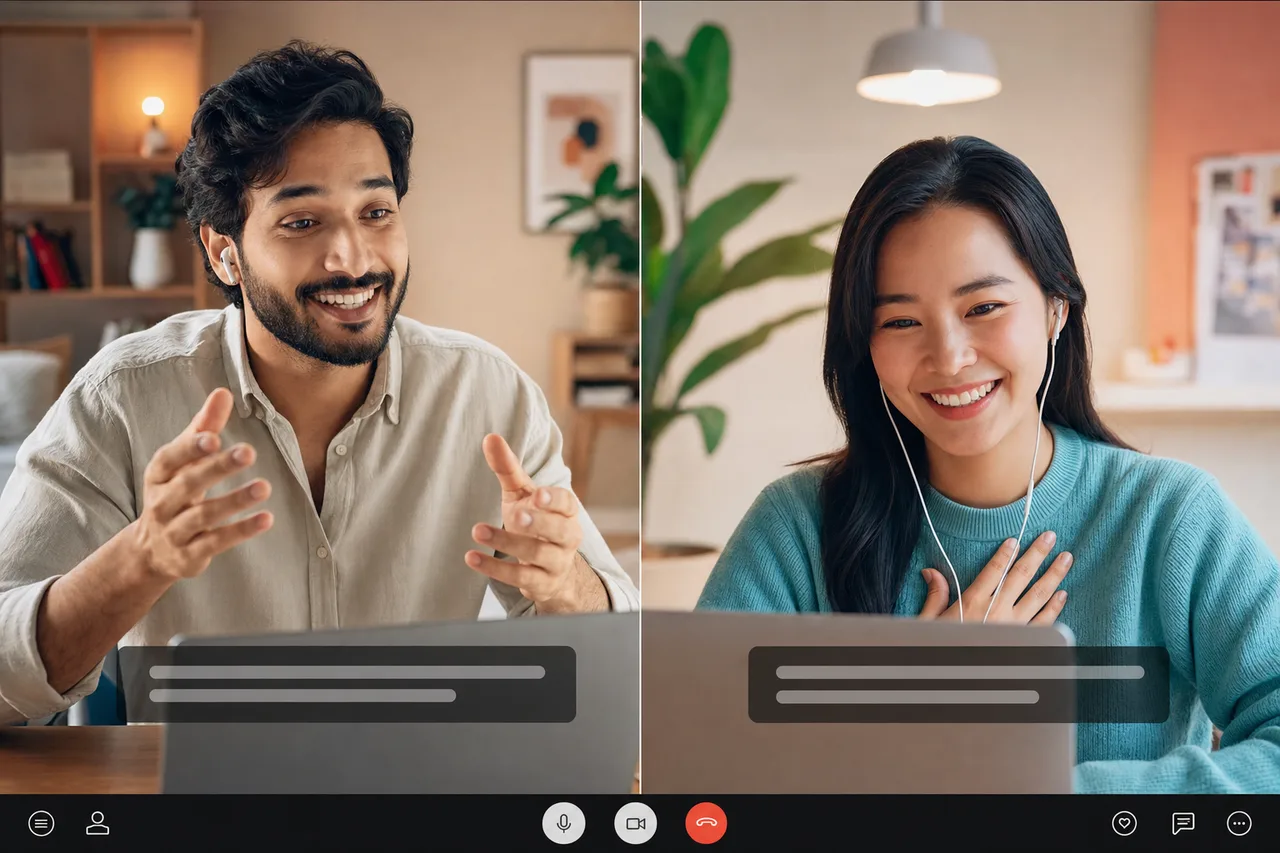
синхронный перевод в Teams работает с помощью переведенных субтитров: вы активируете живые субтитры, выбираете язык вывода и начинаете читать на экране в режиме реального времени то, что говорит каждый человек — в переводе. Это полезно для отслеживания встречи, но есть одна деталь, на которую почти никто не рассчитывает: это текст для чтения, обычно требуется платный план и он не генерирует переведенный голос, чтобы его могла услышать другая сторона. Ниже приведены фактические шаги о том, как активировать и где находится ограничение.
Прежде всего, честное резюме: если вам просто нужно следовать тому, что говорится, субтитры сделают свое дело. Если вам нужно говорить и быть понятым по голосу — во время телефонного разговора, на собеседовании, в службе поддержки клиентов — путь другой, и в конце концов мы доберемся до него.
Как активировать синхронный перевод в Teams
Встроенная функция синхронного перевода Microsoft Teams — живые субтитры с переводом. Общий путь во время встречи таков:
- Присоединитесь к собранию и переместите курсор на панель управления.
- Откройте «Еще» (•••) и найдите Язык и речь → Включить живые субтитры.
- Включив субтитры, снова откройте параметры субтитров и выберите ** «Изменить разговорный язык»** (язык, на котором говорят в комнате).
- Затем выберите язык субтитров (язык, на который вы хотите перевести). Здесь происходит перевод.
Вот и все: с этого момента речь каждого отображается в переводе на экране в реальном времени в нижнем колонтитуле. На практике это синхронный перевод в Teams, и он хорошо работает, когда цель — совместное чтение.
Стоит отметить, что названия меню меняются в зависимости от версии (новые команды, веб-версия или настольный компьютер), поэтому, если вы не найдете пункт «Язык и речь», найдите Субтитры/подписи в меню дополнительных параметров и внутри них — изменение языка.
Microsoft Teams: синхронный перевод и предел, на который никто не рассчитывает
Вот та часть, которую в учебниках часто пропускают. Синхронный перевод в Teams имеет три важных ограничения:
- Это текст для чтения, а не голоса. Переведенные субтитры выглядят как написанные. Никто не слышит перевод на свой язык — вы читаете его, пока человек продолжает говорить на языке оригинала. На следующей встрече это нормально. В реальном разговоре читать субтитры и говорить одновременно утомляет и тормозит.
- Обычно требуется платный план. Перевод субтитров обычно привязан к платному плану/лицензии Microsoft 365 или Teams Premium, а доступность зависит от языка. В бесплатной или базовой учетной записи эта функция обычно просто не отображается. (Поскольку это часто меняется, подтвердите это в своем плане, прежде чем полагаться на него на важной встрече.)
- Внешние гости не могут войти по простой ссылке. Чтобы посторонний человек мог принять участие в переводе, обычно необходимо пройти через учетную запись платформы и получить лицензию. Не существует «волшебной ссылки», куда клиент без учетной записи заходит и получает все переведенное.
Вкратце: встроенная функция — это переведенный субтитр, а не синхронный голосовой переводчик. Это помогает вам понять, но не помогает вам быть понятым по голосу — и в этом разница, которая решает многие встречи.
Переведенные субтитры в Teams по сравнению с синхронным голосовым переводчиком| | Переведенные субтитры в Teams | Бета-переводчик Talkniva |
|—|—|—| | Что вы получаете | переведенный текст на экране, чтобы прочитать | перевод голосом, вы слышите | | Двусторонний разговор | ты читаешь; другой не слышит, как ты перевел | они говорят и слушают друг друга, каждый на своем языке | | Требуется план | обычно платный, зависит от языка | предоплаченные минуты, без тарифного плана | | Участие | использование субтитров зависит от учетной записи/лицензии | идентифицированный бот заходит на встречу; остальные остаются в Teams |
Обратите внимание: это не «лучше» или «хуже» — это другая цель. Используйте субтитры Teams, когда вам просто нужно следить за текстом. Если вам нужно действительно говорить и быть понятым по голосу, лучше всего подойдет синхронный переводчик речи в речь.
##Когда нужно поговорить (а не только прочитать): Talkniva
Когда целью является голосовой чат, а не просто чтение субтитров, именно здесь на помощь приходит Talkniva. Переводчик на собраниях, в бета-версии, обеспечивает речевой перевод на существующее собрание Teams: вы вставляете ссылку в Talkniva, выбираете два языка, и бот, идентифицированный как переводчик, присоединяется в качестве участника.
Практические отличия по отношению к нативному ресурсу:
- Это голос, а не просто текст. Человек на другой стороне слышит перевод, поэтому разговор течет, а не переходит в чтение субтитров.
- Хозяин говорит и слушает через Talkniva. Остальные остаются в Teams и не устанавливают плагин или не создают учетную запись в Talkniva.
- Переводчик присоединяется в качестве видимого участника. В зависимости от политики встречи организатору может потребоваться допустить вас в вестибюль.
- Внешняя интеграция предназначена только для голосовой связи. Она не добавляет субтитры Talkniva или переведенное видео в Teams. Если вы хотите появиться на видео, организатор может оставить Teams открытыми на другой вкладке, отключив микрофон и звук на этой вкладке, чтобы избежать эха.
- Без плана платформы. Это [минуты по предоплате, от 13,30 долларов США в час] (/ru/pricing) без ежемесячной платы. Вы платите только за то, чем пользуетесь.
Интерпретатор не меняет интерфейс Teams, как плагин или наложение; он участвует во встрече и передает переведенную аудиозапись. Режим принимает настроенную пару из 13 разговорных языков и предназначен в первую очередь для разговоров 1:1. Поскольку он находится в стадии бета-тестирования, протестируйте его перед важной встречей и подготовьте запасной план. Организатор также должен иметь право пригласить переводчика, принять условия бета-тестирования и сообщить участникам, что аудио будет обработано для перевода. Talkniva не записывает и не хранит аудио, видео и расшифровки разговоров.
Если вы хотите понять концепцию этого перед тестированием, стоит прочитать переводчик разговоров в реальном времени и список доступных языков.
Часто задаваемые вопросы
Как активировать синхронный перевод в Teams? Присоединяйтесь к встрече, откройте «Еще (•••)» → «Язык и речь» → «Включить живые субтитры», затем выберите разговорный язык и язык субтитров (язык перевода). Отсюда речь отображается в переводе на экране в режиме реального времени.
Бесплатен ли синхронный перевод в Teams? Обычно нет. Для перевода субтитров обычно требуется платный план/лицензия (например, Teams Premium или план Microsoft 365), а доступность зависит от языка. В бесплатной учетной записи эта функция обычно не отображается — подтвердите ее в своем плане перед важной встречей.Становятся ли субтитры, переведенные в Teams, голосом другой стороны? Встроенная функция этого не делает: она предоставляет текст для чтения. Что касается переведенной речи, переводчик на бета-совещаниях Talkniva может войти в Teams как идентифицированный участник и передавать звук в обе стороны, пока организатор говорит и слушает, через вкладку Talkniva.
Может ли внешний гость присоединиться к переведенному звонку по ссылке? Гость может присоединиться к Teams по ссылке, но доступ к собственным переведенным подписям зависит от учетной записи и лицензии. При использовании бета-интерпретатора Talkniva участники остаются в Teams и не устанавливают ничего из Talkniva; бот, идентифицированный как переводчик, входит в собрание, и его, возможно, потребуется допустить в вестибюль.
В чем разница между переведенными субтитрами и синхронным переводчиком? Переведенные субтитры представляют собой текст для чтения. Синхронный голосовой переводчик обеспечивает аудиоперевод в режиме реального времени, чтобы обе стороны могли слышать друг друга. Один служит для сопровождения; другой для разговоров.
Заключение
Встроенный синхронный перевод в Teams помогает следить за текстовой встречей и обычно зависит от плана. Если вам нужно говорить и быть понятым по голосу, бета-переводчик Talkniva может присоединиться к той же встрече в качестве участника.
У вас есть звонок на другом языке? Войдите в Talkniva, выберите вариант собрания, вставьте ссылку Teams, выберите языки и примите условия бета-тестирования и согласия. Затем впустите указанного переводчика, если он или она останется в вестибюле. Начать сейчас — без абонентской платы, оплата только за использованные минуты.