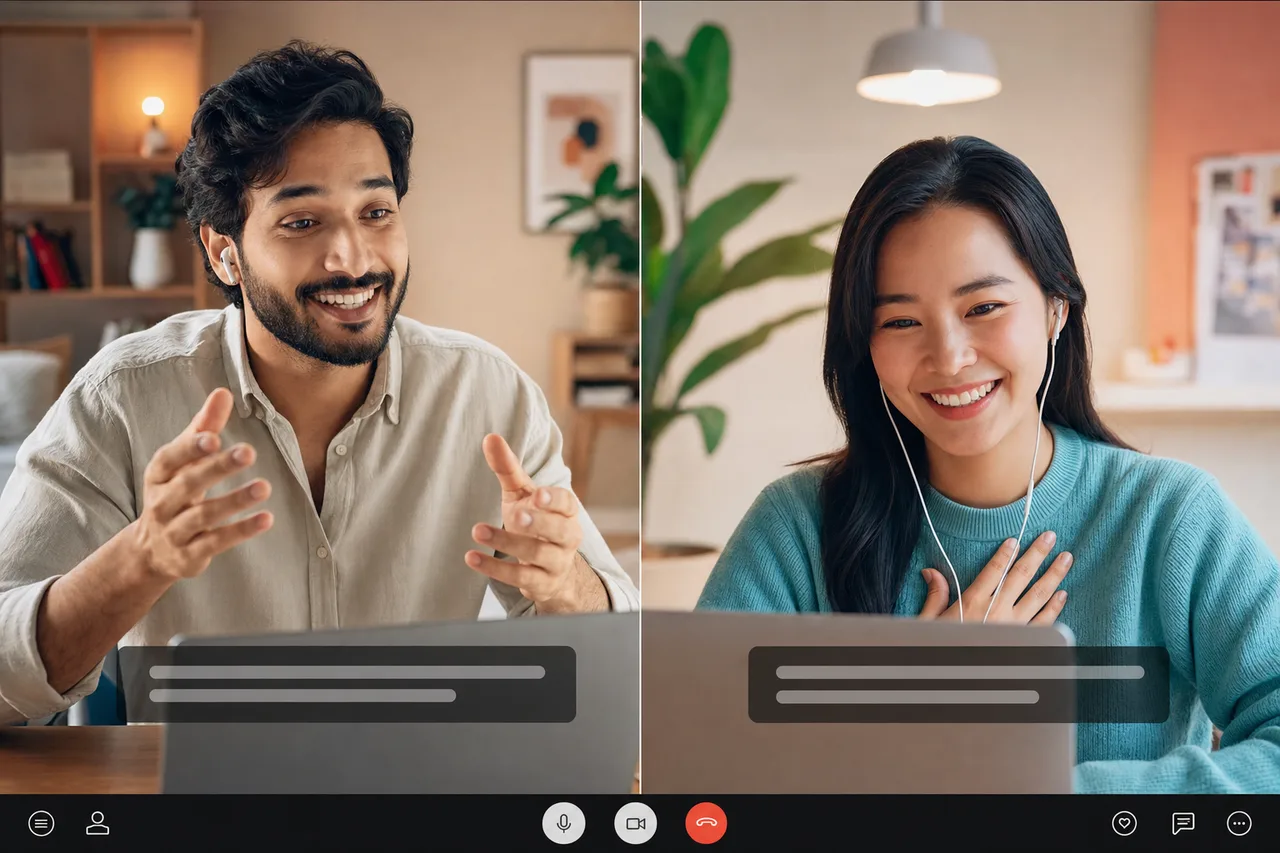
bản dịch đồng thời trong Teams hoạt động thông qua phụ đề đã dịch: bạn kích hoạt phụ đề trực tiếp, chọn ngôn ngữ đầu ra và bắt đầu đọc trên màn hình, trong thời gian thực, nội dung mỗi người nói — đã được dịch. Nó rất hữu ích khi theo dõi cuộc họp, nhưng có một chi tiết mà hầu như không ai quan tâm đến: đó là văn bản để đọc, nó thường yêu cầu gói trả phí và nó không tạo ra giọng nói được dịch để bên kia nghe. Dưới đây là các bước thực tế về cách kích hoạt và giới hạn ở đâu.
Trước hết, bản tóm tắt trung thực: nếu bạn chỉ cần theo dõi những gì đang được nói, phụ đề sẽ làm được điều đó. Nếu bạn cần nói chuyện và được hiểu bằng giọng nói — trong cuộc gọi bán hàng, trong một cuộc phỏng vấn, trong dịch vụ khách hàng — thì con đường sẽ khác và cuối cùng chúng ta sẽ đạt được điều đó.
Cách kích hoạt dịch đồng thời trong Teams
Tính năng gốc của Microsoft Teams dành cho dịch đồng thời là phụ đề trực tiếp kèm bản dịch. Con đường chung trong cuộc họp là thế này:
- Tham gia cuộc họp và di chuyển con trỏ đến thanh điều khiển.
- Mở “Thêm” (····) và tìm kiếm Ngôn ngữ & Lời nói → Bật phụ đề trực tiếp.
- Khi bật phụ đề, hãy mở lại tùy chọn phụ đề và chọn “Thay đổi ngôn ngữ nói” (ngôn ngữ đang được nói trong phòng).
- Sau đó chọn ngôn ngữ phụ đề (ngôn ngữ bạn muốn dịch sang). Đây là nơi bản dịch xảy ra.
Thế là xong: từ đó trở đi, bài phát biểu của mọi người sẽ được dịch trên màn hình, theo thời gian thực, ở phần chân trang. Đây là bản dịch đồng thời trong Teams trong thực tế — và nó hoạt động tốt khi mục tiêu là đọc cùng nhau.
Cần lưu ý rằng các menu thay đổi tên tùy thuộc vào phiên bản (Nhóm mới, web hoặc máy tính để bàn), vì vậy nếu bạn không tìm thấy “Ngôn ngữ và lời nói”, hãy tìm Phụ đề / Chú thích trong menu tùy chọn khác và trong đó, để thay đổi ngôn ngữ.
Microsoft Teams: dịch đồng thời và giới hạn không ai tính
Đây là phần mà các hướng dẫn thường bỏ qua. Dịch đồng thời trong Teams có ba giới hạn quan trọng:
- Đó là văn bản để đọc, không phải giọng nói. Phụ đề đã dịch sẽ xuất hiện dưới dạng văn bản. Không ai nghe bản dịch bằng ngôn ngữ của họ — bạn đọc nó trong khi người đó tiếp tục nói ngôn ngữ gốc. Trong một cuộc họp tiếp theo, điều đó tốt thôi. Trong một cuộc trò chuyện thực tế, việc đọc phụ đề và nói cùng lúc sẽ khiến bạn mệt mỏi và chậm lại.
- Thường yêu cầu gói trả phí. Bản dịch phụ đề thường gắn liền với gói/giấy phép Microsoft 365 hoặc Teams Premium trả phí và tính khả dụng khác nhau tùy theo ngôn ngữ. Trên tài khoản miễn phí hoặc cơ bản, thông thường tính năng này không xuất hiện. (Vì điều này thay đổi thường xuyên, hãy xác nhận nó trong kế hoạch của bạn trước khi dựa vào nó cho một cuộc họp quan trọng.)
- Khách bên ngoài không thể vào thông qua một liên kết đơn giản. Để người từ bên ngoài tham gia dịch thuật, thông thường cần phải thông qua tài khoản và cấp phép của nền tảng. Không có “liên kết thần kỳ” nào mà khách hàng không có tài khoản vẫn có thể nhập và nhận mọi thứ đã được dịch.
Tóm lại: tính năng gốc là trình dịch phụ đề, không phải trình dịch giọng nói đồng thời. Nó giúp bạn hiểu nhưng không giúp bạn được hiểu bằng giọng nói - và đó là sự khác biệt quyết định nhiều cuộc họp.
Dịch phụ đề trong Teams so với trình dịch giọng nói đồng thời| | Phụ đề được dịch trong Teams | Trình thông dịch Talkniva beta |
|—|—|—| | Những gì bạn nhận được | đã dịch văn bản trên màn hình sang đọc | bản dịch bằng giọng, bạn nghe | | Hội thoại hai chiều | bạn đọc; người kia không nghe bạn dịch | cả hai nói và lắng nghe nhau, mỗi người bằng ngôn ngữ riêng của họ | | Yêu cầu kế hoạch | thường được trả tiền, thay đổi theo ngôn ngữ | số phút trả trước, không có gói nền tảng | | Tham gia | phụ thuộc vào tài khoản/giấy phép sử dụng phụ đề | bot được xác định tham gia cuộc họp; phần còn lại vẫn còn trên Teams |
Lưu ý rằng nó không phải là “tốt hơn” hay “tệ hơn” - đó là một mục đích khác. Sử dụng phụ đề Teams khi bạn chỉ cần theo dõi. Khi bạn thực sự cần nói chuyện và được hiểu bằng giọng nói, trình dịch chuyển lời nói sang giọng nói đồng thời là phù hợp nhất.
Khi bạn cần nói chuyện (và không chỉ đọc): Talkniva
Khi mục tiêu là trò chuyện thoại — chứ không chỉ đọc phụ đề — thì Talkniva sẽ xuất hiện. Thông dịch viên trong cuộc họp, ở phiên bản beta, mang tính năng dịch từ lời nói sang giọng nói cho cuộc họp Teams hiện có: bạn dán liên kết vào Talkniva, chọn hai ngôn ngữ và bot được xác định là thông dịch viên sẽ tham gia với tư cách là người tham gia.
Sự khác biệt thực tế liên quan đến tài nguyên bản địa:
- Đó là giọng nói, không chỉ là văn bản. Người ở đầu bên kia nghe bản dịch nên cuộc trò chuyện diễn ra thay vì chuyển sang đọc phụ đề.
- Người chủ trì nói và nghe qua Talkniva. Phần còn lại vẫn ở trên Teams và không cài đặt plugin hay tạo tài khoản trên Talkniva.
- Thông dịch viên tham gia với tư cách là người tham gia hiển thị. Tùy thuộc vào chính sách cuộc họp, người tổ chức có thể cần phải chấp nhận bạn vào sảnh.
- Tích hợp bên ngoài chỉ bằng giọng nói. Nó không thêm phụ đề Talkniva hoặc video đã dịch vào Teams. Nếu bạn muốn xuất hiện trên video, người chủ trì có thể giữ Teams mở trong một tab khác, đồng thời tắt micrô và âm thanh trong tab đó để tránh tiếng vang.
- Không có gói nền tảng. Đây là số phút trả trước, bắt đầu từ khoảng 13,30 USD mỗi giờ, không tính phí hàng tháng. Bạn chỉ trả tiền cho những gì bạn sử dụng.
Trình thông dịch không thay đổi giao diện Teams như plugin hoặc lớp phủ; anh ấy tham gia vào cuộc họp và truyền tải âm thanh đã dịch. Chế độ này chấp nhận một cặp 13 ngôn ngữ nói đã được định cấu hình và được thiết kế chủ yếu cho các cuộc hội thoại 1:1. Vì nó đang ở giai đoạn thử nghiệm, hãy kiểm tra nó trước cuộc họp quan trọng và có kế hoạch dự phòng. Người tổ chức cũng phải được ủy quyền mang theo thông dịch viên, chấp nhận các điều kiện beta và thông báo cho người tham gia rằng âm thanh sẽ được xử lý để dịch. Talkniva không ghi hoặc lưu trữ âm thanh, video hoặc bản ghi cuộc gọi.
Nếu bạn muốn hiểu khái niệm đằng sau điều này trước khi thử nghiệm, bạn nên đọc trình dịch hội thoại thời gian thực và danh sách [ngôn ngữ có sẵn](/vi/ngôn ngữ).
Câu hỏi thường gặp
Làm cách nào để kích hoạt tính năng dịch đồng thời trong Teams? Tham gia cuộc họp, mở “Thêm (·····)” → “Ngôn ngữ & lời nói” → “Bật phụ đề trực tiếp”, sau đó chọn ngôn ngữ nói và ngôn ngữ phụ đề (ngôn ngữ dịch). Từ đó, bài phát biểu sẽ được dịch trên màn hình theo thời gian thực.
Dịch đồng thời trong Teams có miễn phí không? Nói chung là không. Dịch phụ đề thường yêu cầu gói/giấy phép trả phí (chẳng hạn như gói Teams Premium hoặc gói Microsoft 365) và tính sẵn có thay đổi tùy theo ngôn ngữ. Trong tài khoản miễn phí, thông thường tính năng này không xuất hiện — hãy xác nhận nó trong kế hoạch của bạn trước một cuộc họp quan trọng.Phụ đề được dịch trong Teams có trở thành giọng nói của bên kia không? Tính năng gốc thì không: nó cung cấp văn bản để đọc. Đối với giọng nói được dịch, thông dịch viên trong cuộc họp Talkniva beta có thể đăng nhập vào Teams với tư cách là người tham gia được xác định và truyền âm thanh theo cả hai cách khi người chủ trì nói và nghe qua tab Talkniva.
Khách bên ngoài có thể tham gia cuộc gọi được dịch qua liên kết không? Khách có thể tham gia Nhóm thông qua liên kết nhưng quyền truy cập vào phụ đề được dịch gốc phụ thuộc vào tài khoản và giấy phép. Với trình thông dịch Talkniva beta, người tham gia vẫn ở trong Teams và không cài đặt bất cứ thứ gì từ Talkniva; một bot được xác định là thông dịch viên sẽ tham gia cuộc họp và có thể cần được vào sảnh.
Sự khác biệt giữa phụ đề được dịch và người dịch đồng thời là gì? Phụ đề được dịch là văn bản để đọc. Một trình dịch giọng nói đồng thời cung cấp bản dịch âm thanh theo thời gian thực để cả hai bên có thể nghe thấy nhau. Một người phục vụ để đi cùng; cái còn lại là để nói chuyện.
Kết luận
Bản dịch đồng thời nguyên gốc trong Teams giúp theo dõi cuộc họp bằng văn bản và thường phụ thuộc vào kế hoạch. Khi bạn cần nói và được hiểu bằng giọng nói, phiên dịch viên beta của Talkniva có thể tham gia cùng cuộc họp đó với tư cách là người tham gia.
Bạn có cuộc gọi bằng ngôn ngữ khác không? Đăng nhập vào Talkniva, chọn tùy chọn cuộc họp, dán liên kết Nhóm, chọn ngôn ngữ và chấp nhận các điều kiện chấp thuận và beta. Sau đó, tiếp nhận thông dịch viên đã được xác định nếu người đó ở lại sảnh. [Bắt đầu ngay bây giờ](/đăng ký) — không mất phí hàng tháng và chỉ trả tiền cho số phút đã sử dụng.